

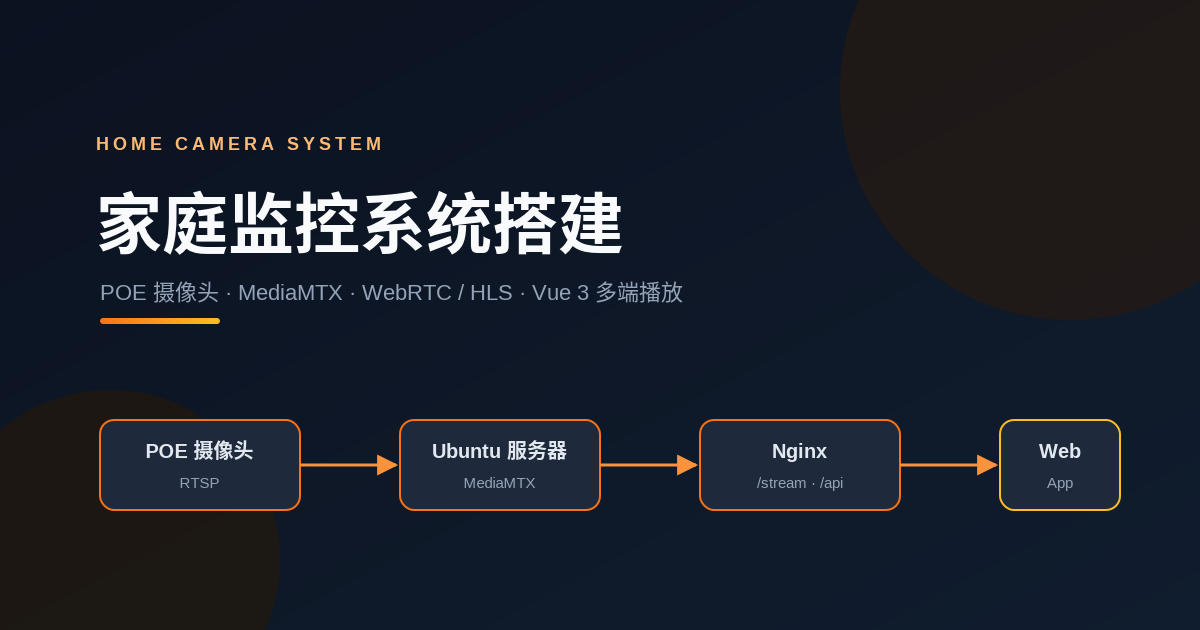
家庭监控最常见的做法是直接用厂商 App 看画面。但如果家里已经有一台 Ubuntu 服务器,又希望把监控画面接进自己的 Web 管理端和手机端,就需要解决一个核心问题:浏览器和安卓 App 都不能直接播放摄像头的 RTSP 流。
本文的思路是把所有协议转换工作放在服务器上完成:Ubuntu 服务器用 MediaMTX 拉取摄像头的 RTSP 流,统一输出浏览器原生支持的 WebRTC 和 HLS,前端只需要一个基于 HTML5 <video> 的播放组件,Web 端和 App 端都能复用。
前端部分直接沿用 《uni-app x 移动端 + Web 管理端项目搭建与部署》 中的两个项目:admin-web(Vue 3 + Element Plus)和 mobile-app(uni-app x)。Nginx 的站点结构也在那篇的基础上扩展,只是多了一条到流媒体服务的转发规则。
本文采用以下约定:
- 摄像头:大华 3H3405-ADP,局域网 IP
192.168.1.100,RTSP 端口554 - 家庭服务器:Ubuntu,局域网 IP
192.168.1.10 - 流媒体服务:MediaMTX,安装在
/opt/mediamtx - 流路径名:
camera1 - 前端通过
/stream前缀访问流媒体,通过/api前缀访问业务后端
注意:以上 IP、端口和路径均为示例,实际使用时请替换为自己的配置。摄像头密码不要写进前端代码。
1. 硬件清单与布线
1.1 设备清单
| 设备 | 型号 | 关键特性 |
|---|---|---|
| 摄像头 | 大华 3H3405-ADP | 400 万像素球机,5 倍变焦,POE 供电,支持 RTSP,含 64G 卡 |
| 交换机 | 水星 MSG05CP | 5 口千兆,标准 POE 供电 |
| 网线 | 绿联 CAT6 纯铜成品线(25 米) | 六类纯铜,支持 POE |
1.2 选购注意事项
- POE 交换机必须符合 802.3af / 802.3at 标准。非标 POE(如 24V 被动供电)会直接损坏摄像头。
- 网线必须是纯铜或无氧铜。铜包铝线在长距离 POE 供电下压降明显,表现为摄像头反复重启或夜间红外灯一开就掉线。
- 球机功耗比普通枪机高,确认交换机单口功率(802.3at 可到 25.5W)能覆盖摄像头的标称功耗。
1.3 网络拓扑
摄像头 (192.168.1.100) │ POE 网线 ▼POE 交换机 │ ▼家庭路由器 ──── Ubuntu 服务器 (192.168.1.10) │ ├── MediaMTX 拉取 RTSP,输出 WebRTC / HLS │ ├── 业务后端 云台控制、鉴权 │ └── Nginx 托管前端,转发 /api 与 /stream │ ├── PC 浏览器 ──> admin-web └── 安卓 App ──> mobile-app(uni-app x)摄像头只需要能被服务器访问即可,不需要、也不应该暴露到公网。
2. 摄像头接入准备
2.1 获取设备 IP
用大华官方的 ConfigTool 在 Windows 电脑上扫描局域网,可以列出所有大华设备的 IP、MAC 和型号。电脑需要和摄像头在同一网段。
扫描到设备后,建议在路由器里为摄像头的 MAC 地址绑定固定 IP。否则路由器重启后 IP 可能变化,MediaMTX 的拉流地址就会失效。
2.2 首次登录与编码设置
通过浏览器打开摄像头 IP,完成初始化并设置管理员密码。随后在「视频设置」中调整两项,这两项直接决定后面浏览器能否播放:
| 配置项 | 建议值 | 原因 |
|---|---|---|
| 视频编码 | H.264 | 浏览器对 H.265 的 WebRTC / HLS 支持很差,H.264 兼容性最好 |
| 音频编码 | AAC | 大华默认 G.711,HLS 不支持 G.711,会出现有画面无声音 |
| 子码流 | 开启,720p | 手机端用子码流省流量,主码流留给 PC 端和录像 |
2.3 RTSP 地址格式
大华设备的 RTSP 地址规则:
rtsp://用户名:密码@摄像头IP:554/cam/realmonitor?channel=1&subtype=0channel=1:通道号,单个摄像头固定为 1subtype=0:主码流;subtype=1:子码流
先在电脑上用 VLC「打开网络串流」验证这个地址能正常播放,再进行后面的步骤。如果 VLC 都播不出来,问题一定在摄像头或网络,而不是服务端。
3. 架构选择:为什么把转码放在服务端
3.1 问题
浏览器原生支持的只有 HTTP、WebSocket 和 WebRTC,不支持 RTSP。uni-app x 编译的安卓 App 内部使用原生 WebView 组件播放视频,情况相同。
厂商提供的 Web 播放器(如大华 WSPlayer)通过 WebSocket 传输裸流、再用 WASM 在浏览器里解码来绕过这个限制。这类方案在 PC 浏览器可用,但在安卓 App 内兼容性没有保证,而且会把前端和某一个品牌绑死。
3.2 方案
把协议转换全部放在 Ubuntu 服务器上:
摄像头 RTSP ──> MediaMTX ──┬── WebRTC (WHEP) 延迟 < 1 秒,主用 └── HLS 延迟 2~5 秒,兜底前端只负责播放标准协议:
- WebRTC:通过 WHEP 协议拉流,交给
<video>播放,延迟最低,Chrome / Edge / Safari / Android WebView 都支持。 - HLS:Safari 原生支持,其他浏览器用 hls.js;网络条件差或 WebRTC 打洞失败时作为兜底。
这样做的好处:
- 一套播放组件,
admin-web和mobile-app直接复用。 - 不依赖厂商 WASM 解码库,安卓 App 兼容性和普通网页一致。
- 前端与硬件解耦,以后换其他品牌摄像头,只改 MediaMTX 的拉流地址。
- uni-app x 直接编译为原生 App,无需借助 Capacitor 等 WebView 套壳方案。
3.3 流媒体服务器选型
| 工具 | 输出协议 | 说明 |
|---|---|---|
| MediaMTX | RTSP / RTMP / HLS / WebRTC / SRT | 单二进制文件,零依赖,配置简单,本文采用 |
| ZLMediaKit | 上述协议 + HTTP-FLV / WS-FLV | 功能更全,如果一定要用 flv.js 播放可以选它 |
| FFmpeg + Nginx-rtmp | HLS / RTMP | 老方案,延迟大,配置繁琐 |
注意:MediaMTX 不支持 HTTP-FLV 输出。网上常见的「MediaMTX + flv.js」组合是错误搭配,flv.js 只能配合 ZLMediaKit 或 SRS 这类支持 HTTP-FLV 的服务使用。
4. 服务端:部署 MediaMTX
4.1 安装
从 MediaMTX 的 GitHub Releases 页面下载 Linux amd64 版本(文件名形如 mediamtx_vX.Y.Z_linux_amd64.tar.gz),解压到 /opt/mediamtx:
sudo mkdir -p /opt/mediamtxsudo tar -xzf mediamtx_vX.Y.Z_linux_amd64.tar.gz -C /opt/mediamtxls /opt/mediamtx# mediamtx mediamtx.yml LICENSE如果服务器是 ARM 架构(如树莓派),下载对应的 arm64 包。
4.2 配置拉流
编辑 /opt/mediamtx/mediamtx.yml,在文件末尾的 paths 段添加摄像头:
paths: camera1: source: rtsp://admin:摄像头密码@192.168.1.100:554/cam/realmonitor?channel=1&subtype=0 sourceOnDemand: no
camera1-sub: source: rtsp://admin:摄像头密码@192.168.1.100:554/cam/realmonitor?channel=1&subtype=1 sourceOnDemand: yessourceOnDemand: no:MediaMTX 启动后立即拉流并保持连接,首次打开画面更快。sourceOnDemand: yes:有人观看时才拉流,适合不常看的子码流。
MediaMTX 的默认端口:
| 协议 | 端口 | 用途 |
|---|---|---|
| RTSP | 8554 | 转发给其他 RTSP 客户端 |
| HLS | 8888 | http://服务器IP:8888/camera1/index.m3u8 |
| WebRTC | 8889 | http://服务器IP:8889/camera1/whep |
| WebRTC ICE | 8189 UDP | 媒体数据传输 |
4.3 前台测试
cd /opt/mediamtx./mediamtx mediamtx.yml日志中出现类似 [path camera1] [RTSP source] ready: 2 tracks (H264, MPEG-4 Audio) 即表示拉流成功。
此时在同一局域网的电脑浏览器打开 http://192.168.1.10:8889/camera1/,MediaMTX 自带一个测试页面,可以直接看到画面。这一步通了,再去写前端。
如果提示 ready: 2 tracks (H265, G711),回到第 2.2 节修改摄像头编码。
4.4 注册为 systemd 服务
创建 /etc/systemd/system/mediamtx.service:
[Unit]Description=MediaMTXAfter=network-online.targetWants=network-online.target
[Service]ExecStart=/opt/mediamtx/mediamtx /opt/mediamtx/mediamtx.ymlWorkingDirectory=/opt/mediamtxRestart=alwaysRestartSec=3
[Install]WantedBy=multi-user.target启用并查看状态:
sudo systemctl daemon-reloadsudo systemctl enable --now mediamtxsudo systemctl status mediamtxsudo journalctl -u mediamtx -f4.5 读取鉴权
默认配置允许任何人读流。即使只在局域网使用,也建议给读取加上密码,避免访客 Wi-Fi 设备直接看到画面。在 mediamtx.yml 中找到 authInternalUsers,改为:
authInternalUsers: - user: viewer pass: 观看密码 permissions: - action: read注意:不同版本的 MediaMTX 鉴权配置键有差异,以 mediamtx.yml 文件内的注释为准。开启后,前端请求 WHEP / HLS 时需要带上 HTTP Basic 认证或 ?user=viewer&pass=xxx 查询参数。更稳妥的做法是让业务后端签发短期 Token,再由 MediaMTX 的 authHTTPAddress 回调后端校验,前端不接触固定密码。
5. Nginx:把流媒体接进现有站点
在上一篇的 Nginx 配置基础上,为 PC 管理端站点增加一个 /stream/ 转发规则:
server { listen 80; server_name admin.example.com;
root /var/www/admin-web; index index.html;
# 业务后端 location ^~ /api/ { proxy_pass http://127.0.0.1:8080; proxy_set_header Host $host; proxy_set_header X-Real-IP $remote_addr; proxy_set_header X-Forwarded-For $proxy_add_x_forwarded_for; proxy_set_header X-Forwarded-Proto $scheme; }
# WebRTC WHEP 信令:/stream/whep/camera1/whep -> MediaMTX 8889 location ^~ /stream/whep/ { proxy_pass http://127.0.0.1:8889/; proxy_set_header Host $host; proxy_http_version 1.1; }
# HLS:/stream/hls/camera1/index.m3u8 -> MediaMTX 8888 location ^~ /stream/hls/ { proxy_pass http://127.0.0.1:8888/; proxy_set_header Host $host; add_header Cache-Control "no-cache"; }
location ^~ /assets/ { expires 1y; add_header Cache-Control "public, immutable"; }
location = /index.html { add_header Cache-Control "no-cache"; }
location / { try_files $uri $uri/ /index.html; }}移动端 App(uni-app x)直接请求后端 API 地址,流媒体地址也需要使用完整 URL。
这里 proxy_pass 末尾带了 /,所以 /stream/whep/camera1/whep 转发到 MediaMTX 时会变成 /camera1/whep。这与上一篇中 /api/ 不带斜杠的写法不同,原因是 MediaMTX 本身没有 /stream 前缀。
PC 管理端通过相对路径访问:
WebRTC:/stream/whep/camera1/whepHLS :/stream/hls/camera1/index.m3u8移动端 App 通过完整 URL 访问:
WebRTC:http://192.168.1.10:8889/camera1/whepHLS :http://192.168.1.10:8888/camera1/index.m3u8开发环境在 admin-web 的 vite.config.ts 的 proxy 中补上同样的规则,指向服务器 IP:
proxy: { '/api': { target: env.VITE_PROXY_TARGET || 'http://localhost:8080', changeOrigin: true, }, '/stream/whep': { target: 'http://192.168.1.10:8889', changeOrigin: true, rewrite: (path) => path.replace(/^\/stream\/whep/, ''), }, '/stream/hls': { target: 'http://192.168.1.10:8888', changeOrigin: true, rewrite: (path) => path.replace(/^\/stream\/hls/, ''), },},注意:WebRTC 的媒体数据走 UDP 8189,不经过 Nginx,Nginx 只转发信令。开发时浏览器会直接连服务器的 UDP 端口,局域网内无需额外配置。
6. 前端:一个组件两端复用
6.1 PC 端:WHEP 播放器(Vue 组件)
WHEP 是 WebRTC 的标准拉流握手协议,流程只有一次 HTTP POST:浏览器发送 SDP offer,服务器返回 SDP answer,之后媒体通过 WebRTC 直接传输。不需要额外安装依赖。
在 admin-web 项目中创建 src/components/CameraPlayer.vue:
<script setup lang="ts">import { onBeforeUnmount, onMounted, ref } from 'vue'
const props = defineProps<{ whepUrl: string hlsUrl?: string}>()
const videoRef = ref<HTMLVideoElement | null>(null)const status = ref<'connecting' | 'playing' | 'error'>('connecting')
let pc: RTCPeerConnection | null = null
async function playWhep(video: HTMLVideoElement) { pc = new RTCPeerConnection() pc.addTransceiver('video', { direction: 'recvonly' }) pc.addTransceiver('audio', { direction: 'recvonly' })
pc.ontrack = (event) => { video.srcObject = event.streams[0] }
pc.onconnectionstatechange = () => { if (pc?.connectionState === 'connected') status.value = 'playing' if (pc?.connectionState === 'failed') status.value = 'error' }
const offer = await pc.createOffer() await pc.setLocalDescription(offer)
// 等待本地 ICE 候选收集完成,再一次性发送 offer await new Promise<void>((resolve) => { if (pc!.iceGatheringState === 'complete') return resolve() pc!.onicegatheringstatechange = () => { if (pc!.iceGatheringState === 'complete') resolve() } })
const res = await fetch(props.whepUrl, { method: 'POST', headers: { 'Content-Type': 'application/sdp' }, body: pc.localDescription!.sdp, })
if (!res.ok) throw new Error(`WHEP ${res.status}`)
await pc.setRemoteDescription({ type: 'answer', sdp: await res.text() })}
async function playHls(video: HTMLVideoElement) { if (!props.hlsUrl) throw new Error('no hls url')
if (video.canPlayType('application/vnd.apple.mpegurl')) { video.src = props.hlsUrl return }
const { default: Hls } = await import('hls.js') const hls = new Hls({ lowLatencyMode: true }) hls.loadSource(props.hlsUrl) hls.attachMedia(video)}
onMounted(async () => { const video = videoRef.value! try { await playWhep(video) } catch { status.value = 'connecting' try { await playHls(video) status.value = 'playing' } catch { status.value = 'error' } }})
onBeforeUnmount(() => { pc?.close() pc = null})</script>
<template> <div class="camera-player"> <video ref="videoRef" autoplay muted playsinline controls /> <p v-if="status !== 'playing'" class="camera-player__status"> {{ status === 'error' ? '连接失败' : '连接中…' }} </p> </div></template>
<style scoped>.camera-player { position: relative; width: 100%; background: #000;}
video { display: block; width: 100%; aspect-ratio: 16 / 9;}
.camera-player__status { position: absolute; inset: 0; display: flex; align-items: center; justify-content: center; margin: 0; color: #fff;}</style>几个关键点:
muted必须加。浏览器禁止带声音的自动播放,不加muted时autoplay会被拦截,画面一直黑屏。用户点击后可以手动取消静音。playsinline让浏览器在页面内播放,而不是弹出全屏播放器。- 离开页面时必须
pc.close(),否则 MediaMTX 会保持这条连接,多开几次页面后服务器带宽就被占满。 - HLS 兜底需要安装
hls.js:npm install hls.js。这里用动态导入,WebRTC 成功时不会加载它。
6.2 移动端:WHEP 播放器(uni-app x 组件)
uni-app x 使用 <video> 组件播放视频,支持 WebRTC 和 HLS。
在 mobile-app 项目中创建 components/camera-player.uvue:
<template> <view class="camera-player"> <video ref="videoRef" :src="currentUrl" autoplay muted controls @error="onError" /> <text v-if="status !== 'playing'" class="status"> {{ status === 'error' ? '连接失败' : '连接中…' }} </text> </view></template>
<script lang="uts"> export default { props: { whepUrl: { type: String, required: true }, hlsUrl: { type: String, default: '' } }, data() { return { currentUrl: '', status: 'connecting' as 'connecting' | 'playing' | 'error' } }, mounted() { this.playWhep() }, methods: { async playWhep() { // uni-app x 中 WebRTC 支持取决于系统版本 // 优先使用 HLS 作为兼容方案 if (this.hlsUrl) { this.currentUrl = this.hlsUrl this.status = 'playing' } else { this.currentUrl = this.whepUrl this.status = 'playing' } }, onError() { this.status = 'error' // 尝试切换到备用地址 if (this.currentUrl === this.hlsUrl && this.whepUrl) { this.currentUrl = this.whepUrl } else if (this.currentUrl === this.whepUrl && this.hlsUrl) { this.currentUrl = this.hlsUrl } } } }</script>
<style> .camera-player { position: relative; width: 100%; background-color: #000000; } .status { position: absolute; top: 50%; left: 50%; color: #ffffff; }</style>uni-app x 的 <video> 组件在不同平台对协议的支持有差异:
- HLS:安卓和 iOS 都原生支持,推荐作为主要方案
- WebRTC:支持有限,建议优先使用 HLS
在页面中使用:
<template> <view class="page"> <camera-player whep-url="http://192.168.1.10:8889/camera1-sub/whep" hls-url="http://192.168.1.10:8888/camera1-sub/index.m3u8" /> </view></template>
<script lang="uts"> import CameraPlayer from '@/components/camera-player.uvue'
export default { components: { CameraPlayer } }</script>手机端用子码流 camera1-sub,PC 端的 admin-web 用主码流 camera1。
6.3 uni-app x 打包安卓 App 时的注意事项
mobile-app 使用 uni-app x 直接编译为安卓原生 App,播放器和网络请求代码不需要改动,但有两点需要注意:
- 明文流量:Android 9 及以上默认禁止 HTTP 明文请求。如果服务只在局域网跑 HTTP,需要在
manifest.json的app-plus.distribute.android中配置usesCleartextTraffic: true;更好的做法是 Nginx 启用 HTTPS。 - 网络权限:uni-app x 默认已包含网络权限,无需额外配置。如果需要访问摄像头等硬件,需要在
manifest.json中声明相应权限。
与传统的 Capacitor 或 WebView 套壳方案相比,uni-app x 直接编译为原生 App,性能更好,兼容性更强。
7. 云台控制(可选)
球机的方向、变焦控制不走流媒体,而是通过设备接口下发命令。有三种方式,按接入成本从低到高排列。
7.1 HTTP CGI 接口(推荐)
大华设备自带 HTTP API,用 Digest 认证,无需安装任何 SDK。以 Python 为例:
import requestsfrom requests.auth import HTTPDigestAuth
CAMERA = "http://192.168.1.100"AUTH = HTTPDigestAuth("admin", "摄像头密码")
def ptz(code: str, action: str = "start", speed: int = 4): # code: Up / Down / Left / Right / ZoomTele / ZoomWide r = requests.get( f"{CAMERA}/cgi-bin/ptz.cgi", params={ "action": action, "channel": 1, "code": code, "arg1": 0, "arg2": speed, "arg3": 0, }, auth=AUTH, timeout=3, ) r.raise_for_status()
ptz("Left") # 开始向左转ptz("Left", "stop") # 停止把它包进业务后端的 /api/camera/ptz 接口,前端按钮 touchstart 时调用 start,touchend 时调用 stop。摄像头密码只存在后端,前端拿不到。
7.2 ONVIF
大华设备支持 ONVIF 协议,Python 可用 onvif-zeep 库。优点是跨品牌通用,以后换海康或其他摄像头时后端代码不用改;缺点是接口比 CGI 繁琐。
7.3 大华 NetSDK
功能最完整(报警订阅、对讲、录像回放等),但需要按运行平台分别下载:
| 运行环境 | 下载包 |
|---|---|
| Windows 开发联调 | 设备网络SDK_C_Win64 或 Python Win64 |
| Ubuntu 服务器部署 | 设备网络SDK_C_Linux64 或 Python Linux_x86_64 |
Windows 包是 .dll,Linux 包是 .so,不能混用,但上层 Python 代码可以共用。核心调用顺序:InitEx() → LoginWithHighLevelSecurity() → 业务接口 → Logout() → Cleanup()。
✅重要:只做看画面和云台控制时不需要 NetSDK,CGI 接口足够。如果要报警订阅、对讲、录像回放等则需下载对应的sdk
8. 外网访问与录像
8.1 外网访问
不要把摄像头或 MediaMTX 端口直接映射到公网。推荐两种方式:
- VPN 回家(推荐):Tailscale / WireGuard 把手机接入家庭局域网,之后访问方式和在家完全一样,不需要改任何配置。
- 公网 + HTTPS:如果必须公网直连,Nginx 启用 HTTPS,WebRTC 需要在
mediamtx.yml中设置webrtcAdditionalHosts: [公网IP]并在路由器放行 UDP 8189;运营商没有公网 IPv4 时可用 IPv6 或 frp 中转。
8.2 录像
摄像头的 64G 卡可以设置为 24 小时循环录像,通过摄像头 Web 页面回放。
如果希望录像存在服务器上,MediaMTX 支持直接录制到磁盘:
paths: camera1: source: rtsp://... record: yes recordPath: /data/recordings/%path/%Y-%m-%d_%H-%M-%S-%f recordDeleteAfter: 168hrecordDeleteAfter: 168h 表示保留 7 天。注意磁盘空间:400 万主码流约 4 Mbps,一天约 43 GB。
9. 上线检查清单与常见问题
9.1 检查清单
- 摄像头在路由器中绑定了固定 IP。
- 摄像头视频编码为 H.264,音频编码为 AAC。
- VLC 能直接播放 RTSP 地址。
- MediaMTX 日志显示
ready,自带测试页能看到画面。 - MediaMTX 已注册为 systemd 服务并开机自启。
- MediaMTX 开启了读取鉴权。
- Nginx 的
/stream/whep/和/stream/hls/转发到正确端口(仅 PC 管理端需要)。 -
CameraPlayer组件在 PC 浏览器能播放。 -
camera-player组件在 uni-app x App 内能播放。 - 离开页面后 MediaMTX 日志显示连接已关闭。
- 摄像头密码只出现在
mediamtx.yml和后端配置中,前端代码没有。 - 摄像头和 MediaMTX 端口没有直接暴露到公网。
- 移动端 App 的
manifest.json已配置网络权限和明文流量权限。
9.2 常见问题速查
| 现象 | 常见原因 | 处理方式 |
|---|---|---|
MediaMTX 日志 401 Unauthorized | RTSP 密码错误或含特殊字符 | 密码中的 @、# 等需 URL 编码 |
日志显示 ready 但浏览器黑屏 | 摄像头编码为 H.265 | 改为 H.264 |
| 有画面无声音 | 音频为 G.711,HLS 不支持 | 改为 AAC;或仅用 WebRTC |
| 画面黑屏且无报错 | <video> 缺少 muted | 加上 muted,自动播放才能通过 |
| WHEP 返回 404 | Nginx proxy_pass 斜杠或路径名错误 | 核对 /stream/whep/ 规则与 paths 名称 |
WebRTC 一直 connecting | UDP 8189 不通 | 检查防火墙;外网需配 webrtcAdditionalHosts |
| App 内请求失败,浏览器正常 | Android 禁止明文流量 | 启用 HTTPS 或在 manifest.json 配置 usesCleartextTraffic |
| App 内视频无法播放 | 视频编码不支持或地址错误 | 确认使用 H.264 编码,检查流地址是否正确 |
| 多开几个页面后所有画面卡顿 | 旧连接未关闭,带宽耗尽 | 组件卸载时 pc.close() |
| 摄像头夜间反复重启 | 网线压降或交换机功率不足 | 换纯铜线;确认 802.3at |
10. 总结
大华 POE 摄像头 (RTSP, H.264 + AAC) │ ▼Ubuntu 服务器 MediaMTX ├── WebRTC (WHEP) ──┐ └── HLS ──┤ ▼ Nginx /stream/*(PC 管理端代理) │ ┌────────────────────┼────────────────────┐ ▼ ▼ ▼ admin-web mobile-app 直接请求流媒体 (Element Plus) (uni-app x) (App 内播放) └──────── 共用播放逻辑 ─────────────────┘
云台控制:前端 ──> /api/camera/ptz ──> 业务后端 ──> 摄像头 CGI整个方案的核心只有一句话:协议转换在服务端做完,前端只碰标准协议。摄像头换品牌时改 mediamtx.yml 一行;前端加端时复制一个组件;云台控制走后端接口,密码不出服务器。
| 场景 | 方案 | 优点 | 代价 |
|---|---|---|---|
| Web + App(推荐) | MediaMTX → WebRTC / HLS | 多端统一、延迟低、解耦硬件 | 需维护一个流媒体服务 |
| 必须用 flv.js | ZLMediaKit → HTTP-FLV | 老项目迁移方便 | 延迟 1~3 秒,不支持 Safari |
| 仅 PC Web 临时调试 | 大华 WSPlayer | 官方提供,接入快 | 绑定品牌,App 内不可靠 |
uni-app x 相比传统 H5 + Capacitor 方案的优势:
| 对比项 | uni-app x | H5 + Capacitor |
|---|---|---|
| 打包方式 | 直接编译为原生 App | WebView 套壳 |
| 性能 | 接近原生 | 受限于 WebView |
| 原生能力 | 可直接调用 | 需要插件桥接 |
| 开发语言 | UTS(类 TypeScript) | Vue/React + TypeScript |
| 部署方式 | 分发 APK 或上架应用市场 | 需要部署 H5 站点 |
参考链接
- MediaMTX:https://github.com/bluenviron/mediamtx
- hls.js:https://github.com/video-dev/hls.js
- uni-app x 官方文档:https://doc.dcloud.net.cn/uni-app-x/
- 大华工具包(ConfigTool):https://support.dahuatech.com/tools
- 大华 SDK 下载:https://support.dahuatech.com/sdkindex/sdkExploit
- 大华 ICC 开放平台:https://open-icc.dahuatech.com/#/videoIntegration