

企业内部系统通常同时包含 PC 管理端和移动端。PC 端负责用户管理、权限配置、数据统计等操作;移动端负责个人中心、消息通知、审批、扫码等业务。
两端虽然使用同一套后端接口,但页面布局、交互方式和 UI 组件往往差异较大。将两个前端拆分为独立项目,可以减少布局与依赖之间的耦合,也方便分别构建和发布。
本文以 Vue 3 + Vite 为基础,使用 Element Plus 开发 PC 管理端,使用 uni-app x 开发移动端并直接编译为安卓原生 App,后端统一提供 REST API,最后通过一台 Linux 服务器上的 Nginx 完成 Web 端静态托管与接口转发。
本文采用以下约定:
- PC 管理端项目名:
admin-web - 移动端项目名:
mobile-app(uni-app x) - 后端服务:假设运行在
127.0.0.1:8080 - PC 端域名:
admin.example.com - 两个前端部署在同一台服务器,但拥有独立的构建产物和站点配置
注意:以上域名、端口和目录均为示例,实际部署时需要替换为自己的配置。
1. 整体架构与项目划分
1.1 为什么拆成两个前端项目
PC 管理端和 H5 移动端虽然业务相同,但交互习惯并不一致。
PC 管理端通常采用侧边栏、顶部导航、数据表格和复杂表单;移动端则更注重触摸操作、页面滚动、底部导航和屏幕适配。
如果将两端全部写在一个项目中,随着业务增加,可能出现大量设备判断、不同组件库混用、样式相互影响等问题。
因此,本文采用两个独立的前端项目:
| 项目 | 技术栈 | 主要职责 |
|---|---|---|
admin-web | Vue 3 + Vite + Element Plus | PC 管理后台 |
mobile-app | uni-app x(直接编译为安卓原生 App) | 手机端 App |
server | 例如 Spring Boot | 业务逻辑、登录鉴权、数据处理 |
| Nginx | 静态托管 + 反向代理 | 站点分发、HTTPS、API 转发 |
两个前端独立构建,但共用后端 API。用户管理、订单、审批等业务规则应由后端统一处理,不应分别在两个前端实现一套业务逻辑。
uni-app x 使用 UTS(UniApp TypeScript)语言开发,可直接编译为安卓原生 App,无需借助 WebView 或 Capacitor 等套壳方案,性能和体验都优于传统 H5 打包方式。
1.2 整体请求链路
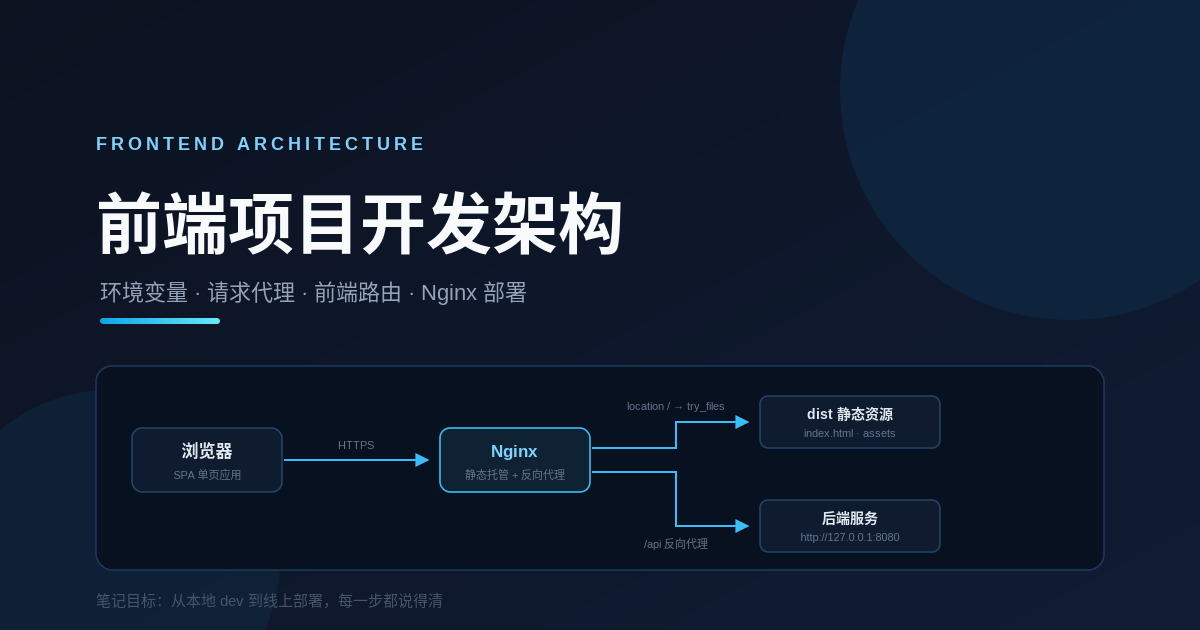
PC 浏览器 │ ▼https://admin.example.com │ ▼Nginx ├── /api/* ──────────────> 后端 API └── 其他路径 ─────────────> admin-web/dist
安卓 App(uni-app x) │ ▼直接请求后端 API(https://api.example.com/api/*)PC 端在浏览器中通过 Nginx 反向代理请求后端;移动端作为原生 App 直接请求后端 API 地址。开发环境由 Vite 代理,生产环境由 Nginx 反向代理。
这样可以避免将后端服务器的 IP 和端口直接写进前端代码,也不需要为了两个前端分别部署后端服务。
1.3 推荐目录结构
enterprise-system/├── admin-web/│ ├── public/│ ├── src/│ │ ├── api/│ │ ├── components/│ │ ├── layouts/│ │ ├── router/│ │ ├── stores/│ │ ├── views/│ │ ├── App.vue│ │ └── main.ts│ ├── .env│ ├── .env.development│ ├── .env.production│ ├── vite.config.ts│ └── package.json│├── mobile-app/│ ├── pages/│ ├── components/│ ├── api/│ ├── stores/│ ├── static/│ ├── App.uvue│ ├── main.uts│ ├── pages.json│ ├── manifest.json│ └── uni_modules/│└── server/ └── ...两个前端可以放在同一个 Git 仓库中,也可以分别管理。个人开发或小团队开发时,先放在同一个仓库通常更方便。
uni-app x 项目使用 pages.json 管理页面路由,使用 manifest.json 配置 App 参数(如应用名称、版本号、安卓权限等),与传统 Vue 项目的路由配置方式不同。
如果后续需要抽取共享的 TypeScript 类型、业务工具函数或 API 定义,可以再建立公共包。初期不必为了复用少量代码引入复杂的 Monorepo 工具链。
2. 初始化两个前端项目
2.1 环境准备
安装 Node.js。建议使用当前 Vite 支持的 LTS 版本,并确保本地开发机和 CI 环境使用一致的 Node.js 版本。
PC 管理端使用 Vue 官方脚手架:
npm create vue@latest admin-web根据提示选择配置,建议启用:
- TypeScript:Yes
- Vue Router:Yes
- Pinia:Yes
- ESLint:Yes
完成后安装依赖:
cd admin-webnpm installnpm install element-plus @element-plus/icons-vue移动端使用 uni-app x,需要先安装 HBuilderX(DCloud 官方 IDE),从 uni-app x 官网 下载并创建 uni-app x 项目。或者使用 CLI 方式:
npx degit dcloudio/uni-preset-vue#alpha mobile-appcd mobile-appnpm installuni-app x 使用 UTS(UniApp TypeScript)语言,语法与 TypeScript 类似,但可以直接调用安卓原生 API。详细语法参考 uni-app x 官方文档。
2.2 配置 PC 管理端
编辑 admin-web/src/main.ts,确保引入 Element Plus:
import { createApp } from 'vue'import { createPinia } from 'pinia'import ElementPlus from 'element-plus'import 'element-plus/dist/index.css'
import App from './App.vue'import router from './router'
const app = createApp(App)
app.use(createPinia())app.use(router)app.use(ElementPlus)
app.mount('#app')如果脚手架已经生成 Pinia 或 Router 初始化代码,应在现有代码上调整,避免重复注册。
2.3 配置移动端(uni-app x)
uni-app x 使用 pages.json 配置页面路由和导航栏样式,替代传统 Vue Router。
编辑 mobile-app/pages.json:
{ "pages": [ { "path": "pages/home/index", "style": { "navigationBarTitleText": "首页" } }, { "path": "pages/login/index", "style": { "navigationBarTitleText": "登录" } } ], "globalStyle": { "navigationBarTextStyle": "black", "navigationBarTitleText": "企业移动端", "navigationBarBackgroundColor": "#F8F8F8", "backgroundColor": "#F8F8F8" }, "tabBar": { "list": [ { "pagePath": "pages/home/index", "text": "首页" }, { "pagePath": "pages/mine/index", "text": "我的" } ] }}uni-app x 内置了丰富的组件库,无需额外安装 Vant。页面开发示例(mobile-app/pages/home/index.uvue):
<template> <view class="page"> <text class="title">移动端首页</text> <button type="primary" @click="showToast">测试按钮</button> </view></template>
<script lang="uts"> export default { methods: { showToast() { uni.showToast({ title: '页面运行正常', icon: 'none' }) } } }</script>
<style> .page { padding: 24px 16px; } .title { font-size: 22px; margin-bottom: 20px; }</style>uni-app x 使用 <view> 替代 <div>,使用 <text> 替代 <span>,样式写法与 CSS 基本一致。
2.4 配置 App 参数
编辑 mobile-app/manifest.json,配置安卓 App 相关参数:
{ "name": "企业移动端", "appid": "__UNI__XXXXXXX", "description": "企业移动端 App", "versionName": "1.0.0", "versionCode": 100, "app-plus": { "distribute": { "android": { "permissions": [ "<uses-permission android:name=\"android.permission.INTERNET\"/>", "<uses-permission android:name=\"android.permission.ACCESS_NETWORK_STATE\"/>" ] } } }}manifest.json 中的 appid 需要在 DCloud 开发者中心申请。安卓权限也在此配置,无需像传统安卓开发那样编辑 AndroidManifest.xml。
2.5 分别启动项目
PC 管理端:
cd admin-webnpm run dev移动端(uni-app x):
使用 HBuilderX 打开 mobile-app 项目,点击菜单「运行 → 运行到手机或模拟器 → 选择安卓设备」即可在真机或模拟器上运行。
或使用 CLI 方式:
cd mobile-appnpm run dev:app-android两个项目可以同时运行。PC 端使用 Vite 开发服务器,移动端使用 uni-app x 的编译服务。
开发环境端口建议:
- PC 管理端:5173
- 后端:8080
移动端不需要配置开发端口,因为它直接编译为原生 App 运行。
3. 环境变量与开发代理
3.1 环境变量
两个项目分别维护自己的环境配置。
admin-web/.env:
VITE_APP_TITLE=企业管理后台admin-web/.env.development:
VITE_API_BASE_URL=/apiVITE_PROXY_TARGET=http://localhost:8080admin-web/.env.production:
VITE_API_BASE_URL=/api移动端同理,但 uni-app x 不使用 .env 文件,而是通过 manifest.json 或运行时判断环境。
可以在 mobile-app/common/config.uts 中集中管理配置:
// 根据条件编译或运行时判断区分环境const isDev = process.env.NODE_ENV === 'development'
export const config = { apiBaseUrl: isDev ? 'http://192.168.1.10:8080' : 'https://api.example.com', timeout: 10000}uni-app x 支持条件编译,可以在代码中使用 // #ifdef APP-PLUS 等注释区分不同平台的逻辑。
Vite 会根据当前 mode 加载相应的环境文件。客户端只能读取以 VITE_ 开头的自定义变量,因此不能将数据库密码、私钥或第三方服务密钥放入其中。
3.2 配置 PC 端 Vite 代理
编辑 admin-web/vite.config.ts:
import { defineConfig, loadEnv } from 'vite'import vue from '@vitejs/plugin-vue'
export default defineConfig(({ mode }) => { const env = loadEnv(mode, process.cwd(), '')
return { plugins: [vue()],
server: { host: '127.0.0.1', port: 5173, strictPort: true,
proxy: { '/api': { target: env.VITE_PROXY_TARGET || 'http://localhost:8080', changeOrigin: true, }, }, }, }})这里的代理只作用于开发服务器。浏览器访问 http://localhost:5173/api/users 时,Vite 将请求转发到后端。
如果后端接口本身使用 /api/users,则不需要 rewrite。如果后端实际接口是 /users,则可以根据后端约定添加:
rewrite: (path) => path.replace(/^\/api/, '')注意:如果使用 rewrite,生产环境的 Nginx 也必须实现相同的路径转换。
3.3 移动端网络请求配置
uni-app x 编译为安卓原生 App 后,直接请求后端 API,不经过 Nginx 代理。
在 mobile-app/common/config.uts 中配置后端地址:
export const config = { // 开发环境使用局域网 IP,生产环境使用正式域名 apiBaseUrl: 'http://192.168.1.10:8080', timeout: 10000}需要注意:
- 安卓 9 及以上默认禁止 HTTP 明文请求。开发环境使用 HTTP 时,需要在
manifest.json中配置android:usesCleartextTraffic="true",或者使用 HTTPS。 - 真机调试时,确保手机和开发电脑在同一局域网,能够访问后端服务器 IP。
- 生产环境应使用 HTTPS 域名,不要将 IP 地址硬编码在 App 中。
4. 统一请求层与接口约定
4.1 为什么需要统一请求层
不要在各个页面中直接写完整的后端地址:
// 不推荐fetch('http://localhost:8080/api/users')开发、测试和生产环境的后端地址可能不同。将请求统一封装后,业务页面只需关注接口功能,不必关心请求如何转发。
PC 端安装 Axios:
cd admin-webnpm install axios移动端使用 uni-app x 内置的 uni.request,无需额外安装依赖。
4.2 PC 端:创建 Axios 实例
在 admin-web/src/api/http.ts 中创建:
import axios from 'axios'
const http = axios.create({ baseURL: import.meta.env.VITE_API_BASE_URL || '/api', timeout: 10000,})
http.interceptors.request.use((config) => { const token = localStorage.getItem('token')
if (token) { config.headers.Authorization = `Bearer ${token}` }
return config})
http.interceptors.response.use( (response) => response.data, (error) => { const status = error.response?.status
if (status === 401) { // 在这里统一处理登录过期。 // 实际项目应结合当前项目的 Router 和登录状态处理。 }
return Promise.reject(error) },)
export default http这段代码假设后端使用 Bearer Token。若项目使用 HttpOnly Cookie,应调整认证方案,并在需要时配置 withCredentials 及相应的 Cookie 策略。
localStorage 中的 Token 可能受到 XSS 攻击影响,因此应做好输入输出处理、CSP 等防护。对安全要求较高的系统,应结合后端会话设计选择认证方式。
4.3 移动端:创建请求封装
在 mobile-app/common/http.uts 中创建:
import { config } from './config'
interface RequestOptions { url: string method?: 'GET' | 'POST' | 'PUT' | 'DELETE' data?: any header?: Record<string, string>}
export function request(options: RequestOptions): Promise<any> { return new Promise((resolve, reject) => { const token = uni.getStorageSync('token') const header: Record<string, string> = { 'Content-Type': 'application/json', ...options.header }
if (token) { header['Authorization'] = `Bearer ${token}` }
uni.request({ url: config.apiBaseUrl + options.url, method: options.method || 'GET', data: options.data, header: header, timeout: config.timeout, success: (res) => { if (res.statusCode === 401) { // 统一处理登录过期 uni.removeStorageSync('token') uni.navigateTo({ url: '/pages/login/index' }) reject(new Error('未授权')) return } if (res.statusCode >= 200 && res.statusCode < 300) { resolve(res.data) } else { reject(new Error(`请求失败: ${res.statusCode}`)) } }, fail: (err) => { reject(err) } }) })}uni-app x 使用 uni.request 发起网络请求,使用 uni.getStorageSync / uni.setStorageSync 存储 Token(数据持久化在 App 本地存储中,而非浏览器的 localStorage)。
4.4 编写业务接口
PC 端创建 admin-web/src/api/user.ts:
import http from './http'
export interface User { id: number username: string nickname: string}
export function getUsers() { return http.get('/users')}
export function getUserById(id: number) { return http.get(`/users/${id}`)}移动端创建 mobile-app/api/user.uts:
import { request } from '@/common/http'
export interface User { id: number username: string nickname: string}
export function getUsers(): Promise<User[]> { return request({ url: '/api/users', method: 'GET' })}
export function getUserById(id: number): Promise<User> { return request({ url: `/api/users/${id}`, method: 'GET' })}PC 端通过 /api 前缀由 Nginx 代理转发,移动端直接请求完整路径。
4.4 后端接口约定
本文假设后端接口保留 /api 前缀:
GET /api/usersGET /api/users/{id}POST /api/usersPUT /api/users/{id}DELETE /api/users/{id}开发和生产环境均保留该前缀,代理层不执行 rewrite。
这样可以减少路径转换带来的歧义,也方便排查接口问题。后端应统一处理参数校验、权限校验、异常响应和数据访问,不能因为前端隐藏了某个按钮就认为用户没有相应权限。
5. 路由配置
5.1 PC 端:History 模式
Vue Router 支持 History 和 Hash 两种模式。
本文使用 History 模式:
import { createRouter, createWebHistory,} from 'vue-router'
const router = createRouter({ history: createWebHistory(import.meta.env.BASE_URL),
routes: [ { path: '/', redirect: '/home', }, { path: '/home', component: () => import('../views/HomeView.vue'), }, { path: '/login', component: () => import('../views/LoginView.vue'), }, { path: '/:pathMatch(.*)*', component: () => import('../views/NotFoundView.vue'), }, ],})
export default router5.2 移动端:pages.json 配置
uni-app x 使用 pages.json 管理页面路由,无需 Vue Router。
编辑 mobile-app/pages.json:
{ "pages": [ { "path": "pages/home/index", "style": { "navigationBarTitleText": "首页" } }, { "path": "pages/login/index", "style": { "navigationBarTitleText": "登录" } }, { "path": "pages/mine/index", "style": { "navigationBarTitleText": "我的" } } ], "globalStyle": { "navigationBarTextStyle": "black", "navigationBarTitleText": "企业移动端", "navigationBarBackgroundColor": "#F8F8F8" }}页面跳转使用 uni.navigateTo:
// 跳转到登录页uni.navigateTo({ url: '/pages/login/index'})
// 跳转到首页并关闭当前页uni.redirectTo({ url: '/pages/home/index'})
// 返回上一页uni.navigateBack()5.3 History 模式为什么需要服务器配置(仅 PC 端)
假设用户在 PC 浏览器中访问:
https://admin.example.com/home进入页面后,Vue Router 在浏览器内完成页面切换。但当用户直接刷新这个地址时,浏览器会向服务器请求 /home。
服务器上的静态目录通常不存在名为 home 的文件,因此需要 Nginx 将无法匹配到实际文件的前端路由回退到 index.html。
后文的 Nginx 配置会统一处理这一问题。
移动端为原生 App,不存在此问题。
5.4 路由守卫
PC 端使用 Vue Router 守卫:
router.beforeEach((to) => { const token = localStorage.getItem('token')
if (to.meta.requiresAuth && !token) { return { path: '/login', query: { redirect: to.fullPath }, } }})移动端使用 uni-app x 的页面生命周期和拦截器:
// 在 App.uvue 中export default { onLaunch() { const token = uni.getStorageSync('token') if (!token) { uni.navigateTo({ url: '/pages/login/index' }) } }}也可以在每个页面的 onShow 生命周期中检查登录状态。
这只负责前端页面跳转控制。真正的业务权限仍必须由后端校验,不能依靠前端路由守卫保护接口。
6. 生产构建与发布
6.1 构建 PC 管理端
在开发机或 CI 环境中执行:
cd admin-webnpm cinpm run build构建完成后得到:
admin-web/dist/├── index.html└── assets/6.2 构建移动端 APK
uni-app x 直接编译为安卓原生 App,无需通过 WebView 或 Capacitor 打包。
方式一:使用 HBuilderX 云打包(推荐)
- 在 HBuilderX 中打开
mobile-app项目 - 点击菜单「发行 → 原生 App-云打包」
- 配置打包参数(包名、签名证书等)
- 点击「打包」,等待云端构建完成
- 下载生成的 APK 文件
方式二:本地离线打包
如果需要本地打包或集成原生插件:
- 在 HBuilderX 中导出原生工程:「发行 → 原生 App-本地打包 → 导出本地 App 资源」
- 使用 Android Studio 打开导出的工程
- 配置签名、依赖等
- 构建生成 APK
本地打包需要安装 Android Studio 和相应的 SDK。
签名证书配置
发布到应用市场需要签名证书。在 manifest.json 中配置:
{ "app-plus": { "distribute": { "android": { "packagename": "com.example.mobileapp", "aliasname": "别名", "keystore": "path/to/keystore.jks" } } }}首次打包时 HBuilderX 会引导创建签名证书。
6.3 部署目录规划
PC 管理端使用以下服务器目录:
/var/www/└── admin-web/ ├── index.html └── assets/服务器安装 Nginx 后,将 PC 管理端的 dist 目录内容上传至对应目录。
移动端 APK 构建完成后,直接分发安装包给用户安装,无需部署到服务器。
如果采用本地打包上传,可以使用 rsync:
rsync -avz --delete admin-web/dist/ \ deploy@服务器IP:/var/www/admin-web/将 deploy 替换为实际部署账号,将 服务器IP 替换为真实地址。
执行前需要确保部署账号具有目标目录写入权限。--delete 会删除目标目录中源目录不存在的文件,因此只能对专用的构建目录使用,不能误指向存放用户上传文件或其他业务数据的目录。
正式部署前应保留上一版构建产物,避免出现新版本异常时无法回滚。
7. Nginx 配置:托管 PC 管理端
7.1 部署方式
本文采用以下部署结构:
| 项目 | 域名 | 静态目录 |
|---|---|---|
| PC 管理端 | admin.example.com | /var/www/admin-web |
| 后端 API | api.example.com | 反向代理到后端服务 |
PC 管理端域名解析到服务器公网 IP,由 Nginx 托管静态文件。
移动端为原生 App,直接请求后端 API 域名,不经过 Nginx。
7.2 完整 Nginx 配置
在支持 conf.d 站点配置的 Nginx 安装中,可以创建:
/etc/nginx/conf.d/enterprise.conf配置内容如下:
# PC 管理端server { listen 80; server_name admin.example.com;
root /var/www/admin-web; index index.html;
# 后端接口:保留 /api 前缀 location ^~ /api/ { proxy_pass http://127.0.0.1:8080;
proxy_set_header Host $host; proxy_set_header X-Real-IP $remote_addr; proxy_set_header X-Forwarded-For $proxy_add_x_forwarded_for; proxy_set_header X-Forwarded-Proto $scheme; }
# 静态资源:文件名带内容 hash 时可长缓存 location ^~ /assets/ { expires 1y; add_header Cache-Control "public, immutable"; }
# 入口文件不使用长期缓存 location = /index.html { add_header Cache-Control "no-cache"; }
# Vue Router History 模式 location / { try_files $uri $uri/ /index.html; }}
# 后端 API(供移动端 App 直接请求)server { listen 80; server_name api.example.com;
location / { proxy_pass http://127.0.0.1:8080;
proxy_set_header Host $host; proxy_set_header X-Real-IP $remote_addr; proxy_set_header X-Forwarded-For $proxy_add_x_forwarded_for; proxy_set_header X-Forwarded-Proto $scheme; }}这里有几个需要确认的地方:
root必须指向 PC 管理端的dist文件内容所在目录。proxy_pass没有额外的 URI 部分,因此/api/users会以/api/users的路径转发给后端。- PC 端通过 Nginx 代理访问后端,移动端直接请求
api.example.com。 try_files只负责前端路由回退,不应将后端 API 的 404 响应误当成前端页面。assets长缓存的前提是构建文件名包含内容 hash,且部署流程不会覆盖同名文件却改变内容。
7.3 为什么 proxy_pass 的斜杠很重要
下面两种写法的路径处理结果不同:
# 保留 /api 前缀location ^~ /api/ { proxy_pass http://127.0.0.1:8080;}请求:
/api/users后端收到:
/api/users如果改成:
location ^~ /api/ { proxy_pass http://127.0.0.1:8080/;}请求 /api/users 时,匹配到的 /api/ 前缀会被替换为 /,后端收到的路径将变成 /users。
因此,是否添加尾部斜杠,应由后端真实的接口路径决定。本文 PC 端统一保留 /api,所以使用不带尾部斜杠的 proxy_pass。
7.4 配置 DNS
在域名服务商的 DNS 管理页面添加两条 A 记录:
| 类型 | 主机记录 | 记录值 |
|---|---|---|
| A | admin | 服务器公网 IP |
| A | api | 服务器公网 IP |
两条记录指向相同的公网 IP。admin.example.com 供 PC 管理端使用,api.example.com 供移动端 App 直接请求后端。
随后检查服务器安全组和防火墙,确保外部可以访问必要的 HTTP/HTTPS 端口。
7.5 检查并加载 Nginx 配置
sudo nginx -tsudo systemctl reload nginx如果 nginx -t 提示配置文件存在错误,应先修正语法问题,再重新加载。
检查 PC 管理端站点是否返回正确页面:
curl -I http://admin.example.comcurl -I http://api.example.com/api/users也可以在浏览器中打开 admin.example.com,测试首页、登录页和其他子路由。
8. HTTPS、缓存与生产环境注意事项
8.1 HTTPS
正式环境建议两个域名都启用 HTTPS:
admin.example.com:PC 管理端api.example.com:移动端 App 请求的后端 API
可以使用云厂商签发的证书,也可以使用 Let’s Encrypt 等证书服务。证书应覆盖对应域名;若使用通配符证书,需要满足相应的 DNS 验证要求。
典型的 HTTPS 站点结构如下:
server { listen 443 ssl; server_name admin.example.com;
ssl_certificate /etc/nginx/ssl/admin.example.com.pem; ssl_certificate_key /etc/nginx/ssl/admin.example.com.key;
root /var/www/admin-web; index index.html;
# 将第 7 节中的 location 配置放在这里}
server { listen 443 ssl; server_name api.example.com;
ssl_certificate /etc/nginx/ssl/api.example.com.pem; ssl_certificate_key /etc/nginx/ssl/api.example.com.key;
location / { proxy_pass http://127.0.0.1:8080; proxy_set_header Host $host; proxy_set_header X-Real-IP $remote_addr; proxy_set_header X-Forwarded-For $proxy_add_x_forwarded_for; proxy_set_header X-Forwarded-Proto $scheme; }}移动端 App 请求 HTTPS 接口时,安卓系统会自动校验证书有效性。自签名证书需要在 App 中额外配置信任。
HTTP 跳转 HTTPS 的规则可以另设一个监听 80 的 server。在确认 HTTPS 配置正常后,再启用跳转,避免证书尚未配置完成时导致站点无法访问。
8.2 静态资源缓存
前端上线后,如果出现旧页面或白屏,首先检查 HTML 和 JS 的缓存关系。
建议:
index.html:使用no-cache,允许浏览器重新验证。- 带内容 hash 的 JS、CSS:可设置较长缓存。
config.js等运行时配置:根据实际更新策略设置缓存。- 不要在发布新版本时提前删除仍可能被旧 HTML 引用的资源。
如果部署采用直接覆盖的方式,应注意浏览器可能暂时持有旧 HTML。更稳妥的方案是保留历史版本目录,通过软链接切换当前版本,并在回滚时恢复上一版。
8.3 前端环境变量与后端密钥
Vite 的 import.meta.env.VITE_* 变量会在构建时写入前端产物。
因此:
- 修改生产环境变量后,需要重新构建前端。
- 前端变量不能保存数据库密码或服务器私钥。
/api是公开的请求路径,不代表接口具备访问权限控制。- 后端必须独立校验登录状态、用户身份和业务权限。
如果确实需要同一份 dist 在不同环境中运行,可以通过独立的运行时配置文件实现,但要明确它与构建时环境变量是两套机制。
9. 发布流程与回滚
9.1 推荐发布步骤
PC 管理端每次发布按以下顺序执行:
- 在本地或 CI 环境安装锁定依赖。
- 构建
admin-web。 - 检查构建是否成功,确认产物完整。
- 备份服务器上当前运行的版本。
- 将新版本上传到服务器目录。
- 检查 Nginx 配置并重新加载(仅配置有变更时需要)。
- 测试首页、登录、API 请求和刷新子路由。
- 确认无异常后完成发布。
移动端 App 发布流程:
- 更新
manifest.json中的版本号(versionName和versionCode)。 - 使用 HBuilderX 云打包或本地打包生成新的 APK。
- 将新 APK 分发给用户或上传到应用市场。
- 用户安装新版本 App。
前端静态文件更新通常不需要重启 Nginx,因为 Nginx 读取的是磁盘上的文件。但如果修改了 Nginx 配置,就需要测试并重新加载。
9.2 版本目录与软链接(仅 PC 管理端)
如果项目开始长期维护,可以采用版本化目录:
/opt/web/└── admin-web/ ├── releases/ │ ├── 20261029-1/ │ └── 20261029-2/ └── current -> releases/20261029-2Nginx 的 root 可以指向 current 对应的目录。
每次发布先上传新版本,再切换软链接。出现问题时,切回上一版本即可。具体操作应确保软链接切换命令不会误删历史版本。
移动端 App 的版本管理通过 manifest.json 中的 versionCode 控制,应用市场会根据版本号判断是否需要更新。
10. 上线检查清单与常见问题
10.1 上线前检查清单
PC 管理端:
-
admin-web项目能够启动和构建。 - PC 端使用 Element Plus。
- PC 端通过
/api访问后端。 - 开发环境 Vite 代理指向正确的后端地址。
- 生产环境变量中没有写死开发机地址。
-
admin.example.com域名解析到正确的服务器。 - Nginx 的
root指向正确的静态目录。 - Nginx 的
proxy_pass路径规则与后端 API 一致。 - History 模式配置了
try_files。 - HTTPS 证书有效。
-
index.html与带 hash 的资源采用不同缓存策略。 - 测试了登录、退出、接口异常和权限控制。
- 发布前保留了可回滚的构建产物。
移动端 App:
-
mobile-app项目能够在 HBuilderX 中运行。 -
manifest.json中的 AppID、包名、版本号配置正确。 - 安卓权限已在
manifest.json中声明。 - 后端 API 地址配置正确(开发环境和生产环境)。
-
api.example.com域名解析到正确的服务器。 - HTTPS 证书有效(安卓 9+ 默认禁止明文 HTTP)。
- 在真机上测试了登录、接口请求和页面跳转。
- 签名证书已备份。
10.2 常见问题速查
| 现象 | 常见原因 | 处理方式 |
|---|---|---|
| PC 端首页正常,刷新子路由 404 | 未配置 History 回退 | 增加 try_files |
| PC 端 API 返回 404 | 后端路径与代理规则不一致 | 检查 /api 前缀及 proxy_pass |
| PC 端 API 返回 502 | 后端未启动或端口不可达 | 检查后端进程、端口及日志 |
| PC 端开发环境接口跨域 | 未使用 Vite 代理或请求地址写错 | 将请求统一到 /api |
PC 端修改 .env 不生效 | 未重启开发服务器或重新构建 | 根据变量使用阶段重新启动或构建 |
| PC 端首页白屏、JS 404 | base 与部署路径不一致,或资源未完整上传 | 检查构建配置及浏览器 Network |
| PC 端发版后页面没有更新 | HTML 缓存或旧资源引用 | 检查缓存策略,必要时重新验证或回滚 |
| 移动端 App 请求失败 | 后端地址配置错误或网络权限未声明 | 检查 config.uts 和 manifest.json |
| 移动端 App 明文 HTTP 请求失败 | Android 9+ 默认禁止明文流量 | 启用 HTTPS 或配置 usesCleartextTraffic |
| 移动端 App 打包失败 | 签名证书配置错误或 AppID 未申请 | 检查 manifest.json 和 DCloud 开发者中心 |
| 移动端真机调试连不上后端 | 手机和电脑不在同一局域网或 IP 配置错误 | 确认网络环境,使用局域网 IP |
| 线上登录后仍跳回登录页 | Token、域名或鉴权逻辑不一致 | 检查认证方式、请求头和后端响应 |
11. 总结
整个方案可以归纳为:
admin-web(Vue 3 + Element Plus) │ ├── npm run build ──> admin-web/dist │ │ │ ▼ │ Nginx 静态托管(admin.example.com) │mobile-app(uni-app x) │ ├── HBuilderX 云打包 ──> APK 安装包 │ │ │ ▼ │ 用户安装到安卓手机 │ └──────── 直接请求后端 API │ ▼ api.example.com(Nginx 反向代理) │ ▼ 后端 API最终部署时,一台服务器即可同时运行 PC 管理端和后端服务。PC 管理端通过 Nginx 托管静态文件并代理 API 请求;移动端使用 uni-app x 直接编译为安卓原生 App,无需 WebView 或 Capacitor 套壳,直接请求后端 API。
uni-app x 的优势:
- 原生性能:直接编译为安卓原生 App,运行流畅,体验接近原生开发
- 统一开发:使用 UTS 语言,语法类似 TypeScript,前端开发者快速上手
- 原生能力:可直接调用安卓原生 API,无需桥接
- 简化部署:无需维护 H5 移动端站点,直接分发 APK 或上架应用市场