

图形界面能做的事,服务器上往往只能用命令做。这份笔记按 目录结构 → 命令格式 → 高频命令 → 网络与资源 → 部署 → 排错 的顺序整理,目标是能当手册翻,而不是背下来。
一句话原则:命令几乎都是英文单词的缩写,ls = list、cd = change directory、rm = remove、cp = copy、mv = move、df = disk free、du = disk usage。记不住参数没关系,记住名字就能查。
Linux 目录结构
登录到 Linux 系统之后,先要熟悉目录结构。Linux 也有目录的概念,但和 Windows 差异比较大:Windows 是一个个盘符(C 盘、D 盘、E 盘),目录归属于某一个盘符;Linux 只有一个根,所有存储设备都挂到某个目录上。
Linux 目录的特点:
/是所有目录的顶点,没有盘符- 目录结构像一棵倒挂的树,从上往下生长
- 一切皆文件:磁盘、网卡、甚至进程状态,都能用文件的方式访问
和 Windows 的差别
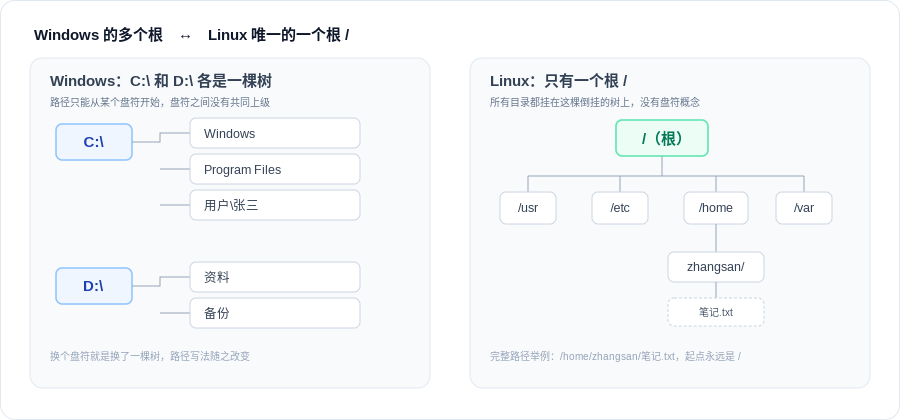
图 1 Windows 多盘符 vs Linux 单根倒树
| 对比项 | Windows | Linux |
|---|---|---|
| 根 | 每个盘符一个根,如 C:\、D:\ | 只有唯一根 / |
| 路径起点 | 盘符 | / |
| 路径分隔符 | 反斜杠 \ | 正斜杠 / |
| 设备怎么访问 | 盘符(C、D、E) | 挂载到某个目录(如 /mnt/data) |
| 大小写 | 一般不敏感 | 严格区分大小写 |
| 隐藏文件 | 靠文件属性 | 文件名以 . 开头 |
所以 C:\Users\张三 和 /home/zhangsan 的地位是一样的,只是 Linux 的路径永远从 / 开始写。
根目录 / 下各个目录的作用及含义
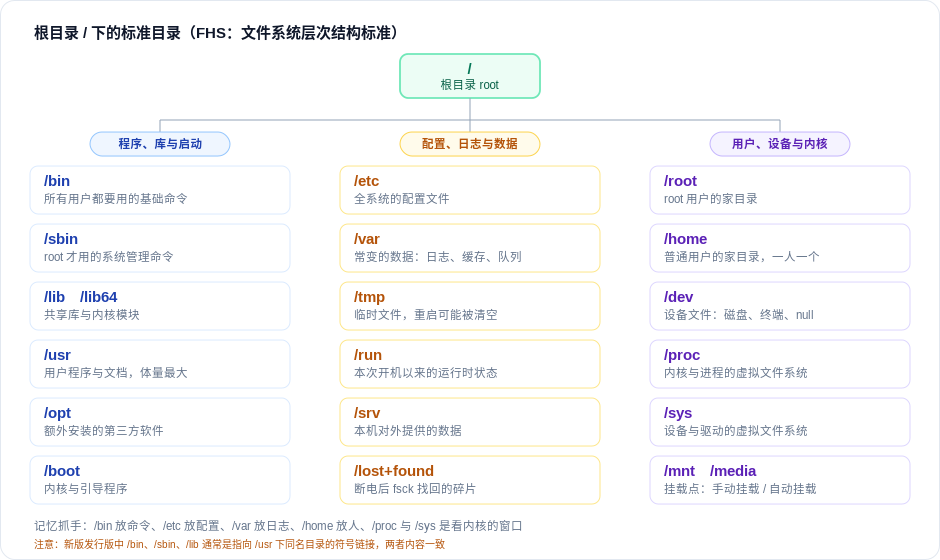
图 2 根目录 / 下的标准目录(FHS:文件系统层次结构标准)
| 目录 | 作用 | 常见内容 |
|---|---|---|
/ | 整个文件系统的顶点 | 下面所有目录都挂在这里 |
/bin | 所有用户可用的基础命令 | ls、cp、mv、cat |
/sbin | 系统管理命令,通常只有 root 用 | fdisk、reboot、iptables |
/lib、/lib64 | 程序运行需要的共享库与内核模块 | libc.so、modules/ |
/usr | 用户级程序、库、文档,体量最大 | /usr/bin、/usr/local、/usr/share |
/etc | 全系统的配置文件 | nginx/、ssh/sshd_config、passwd |
/var | 运行过程中会变化的数据 | log/、cache/、lib/docker |
/tmp | 临时文件,重启可能被清空 | 安装包、临时解压目录 |
/run | 本次开机以来的运行时状态 | nginx.pid、sshd.pid |
/home | 普通用户的家目录,一人一个 | /home/zhangsan |
/root | root 用户的家目录 | root 的脚本、.ssh |
/dev | 设备文件 | sda、tty、null、random |
/proc | 内核与进程的虚拟文件系统 | cpuinfo、meminfo、/proc/1234 |
/sys | 设备与驱动的虚拟文件系统 | class/、block/、power/ |
/boot | 内核与引导程序 | vmlinuz-*、grub2/ |
/opt | 额外安装的第三方软件 | /opt/ddns-go、/opt/app |
/srv | 本机对外提供的数据 | 网站、FTP 数据 |
/mnt、/media | 挂载点:手动挂载 / 自动挂载 | 临时挂载的磁盘、U 盘 |
/lost+found | 文件系统修复时找回的碎片 | fsck 生成的文件 |
记忆抓手:
/bin放命令、/etc放配置、/var放日志、/home放人、/proc与/sys是看内核的窗口。顺手一提:新版发行版里
/bin、/sbin、/lib一般是指向/usr下同名目录的符号链接,一层层进去看到的其实是同一份内容。
路径的写法
| 写法 | 含义 | 例子 |
|---|---|---|
/etc/nginx | 绝对路径,从根开始 | cd /etc/nginx |
nginx | 相对路径,相对当前目录 | cd nginx |
~ | 当前用户的家目录 | cd ~ |
. | 当前目录 | cp a.txt ./b.txt |
.. | 上一级目录 | cd .. |
- | 上一次所在目录 | cd - |
用户的 home 目录:root 用户是 /root,其他用户是 /home/用户名。
命令的基本格式
Linux 命令的格式:
command [-options] [parameter]- command:命令名,必须
- [-options]:选项,用来控制命令的行为,可省略
- [parameter]:参数,可以是零个、一个或多个,可省略
例如:
ls -l /etcls 是命令,-l 是选项(长格式列出),/etc 是参数(要看的目录)。选项可以合并写,tar -z -x -v -f 和 tar -zxvf 是等价的;短选项和长选项也常常成对出现,如 -h / --help。
查帮助
man ls # 最完整的说明书,q 退出,/ 搜索ls --help # 快速看一条命令的选项man -k 关键字 # 不知道命令叫什么时,按关键字搜(等于 apropos)info tar # 部分命令的另一种文档格式终端使用技巧
| 操作 | 效果 |
|---|---|
Tab | 自动补全命令、文件名 |
连按两次 Tab | 列出所有可能的补全项 |
↑ / ↓ | 翻出用过的历史命令 |
Ctrl + L 或 clear | 清屏 |
Ctrl + C | 中断当前命令 |
Ctrl + R | 按关键字搜索历史命令 |
Ctrl + U | 删掉光标前的整行内容 |
Ctrl + A / Ctrl + E | 光标跳到行首 / 行尾 |
history | 查看历史命令,history | grep ssh 快速翻 |
命令地图
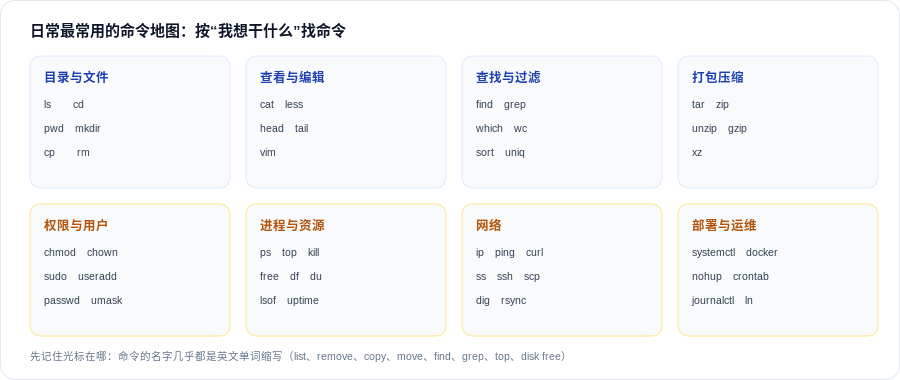
图 3 按“我想干什么”找命令
目录操作命令
pwd
作用:显示当前所在的工作目录(print working directory)。
语法:pwd
操作示例:
$ pwd/root$ cd /usr/local$ pwd/usr/local不确定自己在哪时,先 pwd 一下,再删文件、再改配置。
ls
作用:列出指定目录下的内容。
语法:ls [-alhtr] [dir]
| 选项 | 说明 |
|---|---|
-a | 显示所有文件及目录,包括 . 开头的隐藏文件 |
-l | 详细列出:类型、权限、属主、大小、修改时间 |
-h | 大小带单位(K/M/G),配合 -l 用 |
-t | 按修改时间排序,新的在前 |
-r | 反向排序 |
-R | 递归列出子目录 |
说明:由于 ls -l 实在太常用,多数发行版给它配了别名 ll。
操作示例:
$ lsapp  hello.txt  itcast
$ ls -ltotal 8drwxr-xr-x 2 root root 4096 Nov  1 09:20 app-rw-r--r-- 1 root root   12 Nov  1 09:20 hello.txtdrwxr-xr-x 2 root root 4096 Nov  1 09:20 itcast
$ ls -al /etc/nginx$ ls -lh /var/log$ ll
ls -l 输出的第一列就是权限位,第 1 个字符 d 表示目录、- 表示普通文件、l 表示软链接,后面的九位权限见“权限与用户”一节。
cd
作用:切换当前工作目录。
语法:cd [dirName]
特殊目录:
| 写法 | 含义 |
|---|---|
cd 或 cd ~ | 回到家目录(root 是 /root,普通用户是 /home/xxx) |
cd .. | 上一级目录 |
cd ../.. | 上两级目录 |
cd - | 回到上一次所在的目录 |
cd /usr/local | 绝对路径切换 |
操作示例:
$ pwd/root$ cd /usr/local$ cd ..$ pwd/usr$ cd ~$ pwd/rootmkdir
作用:创建目录。
语法:mkdir [-p] dirName
| 选项 | 说明 |
|---|---|
-p | 逐级创建父目录,父目录已存在也不报错;可一次创建多层目录 |
操作示例:
mkdir itcast # 在当前目录下建一个名为 itcast 的子目录mkdir -p itcast/test/logs # 多层目录一次建完,已存在也不报错ls -R itcast # 递归查看结果itcast:test
itcast/test:logs
itcast/test/logs:rm / rmdir
作用:删除文件或目录。
语法:rm [-rfi] name
| 选项 | 说明 |
|---|---|
-r | 递归删除目录及目录下所有内容 |
-f | 强制删除,不提示、不报错 |
-i | 每个文件删除前都问一次 |
-d | 删除空目录(等价于 rmdir) |
操作示例:
rm hello.txt # 删除文件rm -r itcast/ # 递归删除目录(默认不逐个确认,加了 -i 才问)rm -rf itcast/ # 强制递归删除,不提示rm -rf /opt/app/logs/* # 删除目录下所有内容,但保留 logs 目录本身rmdir empty_dir # 只能删空目录警告:
rm -rf删掉的东西不进回收站,也基本找不回来。执行前先pwd确认位置,能用通配符的地方先ls看一眼会匹配到什么,再把ls换成rm。
文件查看与编辑命令
cat
作用:一次性显示文件全部内容,也常用来拼接、创建小文件。
语法:cat [-n] fileName
| 选项 | 说明 |
|---|---|
-n | 所有输出行从 1 开始编号 |
-A | 显示不可见字符(排查配置里的多余空格、^M 很有用) |
操作示例:
$ cat /etc/hostnameserver
$ cat -n /etc/hosts     1  127.0.0.1   localhost     2  ::1         localhost
文件很大时不要用 cat,会刷屏,改用 more 或 less。
more / less
作用:分页显示文件内容。
语法:more fileName / less fileName
操作说明:
| 按键 | 效果 |
|---|---|
Enter | 向下滚动一行 |
空格 | 向下滚动一屏 |
b | 返回上一屏 |
q 或 Ctrl + C | 退出 |
操作示例:
more /etc/profileless /var/log/nginx/access.log # less 更常用:支持上下翻页、搜索、不预读整个文件less 里还可以 /关键字 向下搜索、?关键字 向上搜索、n / N 跳下一个 / 上一个匹配,G 跳到末尾、g 回到开头。大日志文件首选 less。
head
作用:查看文件开头的内容,默认前 10 行。
语法:head [-n] fileName
操作示例:
head 1.log # 默认显示开头 10 行head -20 1.log # 显示开头 20 行head -n 1 data.csv # 只看表头一行tail
作用:查看文件末尾的内容,-f 可以实时跟踪,是看日志的主力。
语法:tail [-f] [-n] fileName
| 选项 | 说明 |
|---|---|
-n | 显示末尾 n 行 |
-f | 动态读取文件尾部新增内容,常用于跟踪日志 |
-F | 类似 -f,但文件被切割重建后仍能继续跟踪 |
操作示例:
tail /etc/profile # 显示末尾 10 行tail -20 /etc/profile # 显示末尾 20 行tail -f /itcast/my.log # 实时跟踪日志tail -f -n 100 app.log # 先显示最后 100 行,再持续跟踪tail -F /var/log/nginx/error.log # 日志被 logrotate 切割后依然能跟住想在窗口 1 里看到新内容:窗口 1 执行 tail -f 1.txt,窗口 2 执行 echo 1 >> 1.txt,窗口 1 会立刻刷出这行。不想看了按 Ctrl + C 结束。
touch / echo
作用:touch 创建空文件或更新文件时间戳;echo 输出文本,配合重定向用来写文件。
操作示例:
touch hello.txt # 文件不存在就创建,存在就更新时间echo "hello" > hello.txt # 覆盖写入echo "world" >> hello.txt # 追加写入printf "a\nb\n" > list.txt # 写入多行cat hello.txthelloworld
>是覆盖,>>是追加。手滑写成> 重要文件会直接把原内容清空,这是很常见的事故。
wc
作用:统计行数、单词数、字节数。
操作示例:
$ wc -l /etc/passwd43 /etc/passwd$ wc -l access.log10240 access.logwc -l 数行数最常用,配合别的命令统计数量:ls | wc -l 数当前目录有多少项。
拷贝与移动命令
cp
作用:复制文件或目录。
语法:cp [-r] source dest
| 选项 | 说明 |
|---|---|
-r | 复制目录时必须加,递归复制所有子目录和文件 |
-a | 归档复制,保留权限、属主、时间等属性 |
-i | 目标已存在时询问是否覆盖 |
-v | 显示复制过程 |
操作示例:
cp hello.txt itcast/ # 复制到 itcast 目录中cp hello.txt ./hi.txt # 复制到当前目录并改名cp -r itcast/ ./itheima/ # 复制整个目录cp -r itcast/* ./itheima/ # 只复制 itcast 下的内容cp -a /etc/nginx /opt/backup/ # 保留权限和时间,适合备份配置复制的是目录就必须加 -r,否则会提示 omitting directory。
mv
作用:给文件或目录改名,或移动到其它位置。
语法:mv source dest
操作示例:
mv hello.txt hi.txt # 改名mv hi.txt itheima/ # 移动到 itheima 目录mv hi.txt itheima/hello.txt # 移动过去并改名mv itcast/ itheima/ # itheima 不存在:改名mv itcast/ itheima/ # itheima 存在:移动到 itheima 里面mv 到底是改名还是移动,由第二个参数决定:目标是一个已存在的目录就是移动,其他情况都是改名。同一分区内 mv 是瞬时的(只改目录项),跨分区才是真正的复制再删除。
打包与压缩命令
tar
作用:打包、解包、压缩、解压,Linux 下最常用的归档工具。
语法:tar [-zcxvf] fileName [files]
包文件后缀为 .tar 表示只打包没压缩;.tar.gz(或 .tgz)表示打包的同时用 gzip 压缩。
| 选项 | 说明 |
|---|---|
-z | 用 gzip 处理,对应 .tar.gz |
-c | create,创建新包 |
-x | extract,从包里还原文件 |
-t | 列出包里的内容,不解压 |
-v | verbose,显示处理过程 |
-f | file,指定包文件名,必须紧挨着包名 |
-C | 解压到指定目录(目录必须已存在) |
操作示例:
# 打包tar -cvf hello.tar ./*
# 打包并压缩tar -zcvf hello.tar.gz ./*
# 查看包里有什么tar -tf hello.tar.gz
# 解包 / 解压到当前目录tar -xvf hello.tartar -zxvf hello.tar.gz
# 解压到指定目录tar -zxvf hello.tar.gz -C /usr/local
# 打包时排除某些目录tar -zcvf app.tar.gz app/ --exclude=app/node_modules$ tar -zcvf hello.tar.gz ./././hello.txt./itcast/./itcast/test/常见坑:
-f后面必须跟包名,写tar -zcvf却把包名放到最后、中间又插了别的选项,会报Cannot open。
zip / unzip
作用:和 Windows 交换文件时最省事的压缩格式。
操作示例:
zip -r dist.zip dist/ # 递归压缩目录unzip -l dist.zip # 查看内容unzip dist.zip # 解压到当前目录unzip dist.zip -d /opt/www # 解压到指定目录服务器上没装
zip时先装:CentOS 用yum install -y zip unzip,Ubuntu 用apt install -y zip unzip。
vim 文本编辑
文本编辑主要用 vi 和 vim,两者用法类似,实际工作中更常用 vim(有语法着色)。
三种模式
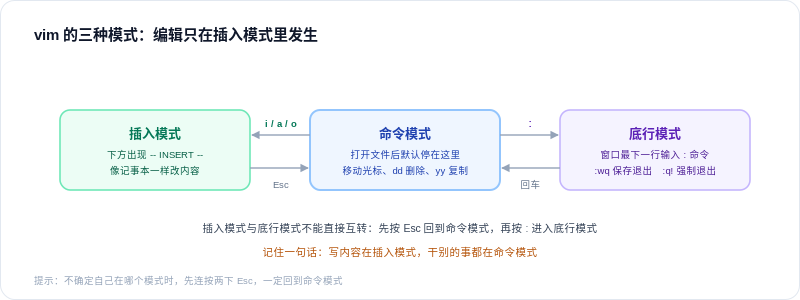
图 4 vim 的三种模式:写内容在插入模式,干别的事都在命令模式
语法:vim fileName
- 文件存在就直接打开,不存在就新建
- 打开后默认在命令模式
- 三种模式之间不能随便互转,必须先回到命令模式才能去另一个模式
| 模式 | 能做什么 | 怎么进 |
|---|---|---|
| 命令模式(Command) | 移动光标、删除、复制、粘贴、撤销 | 打开文件即进入;插入模式下按 Esc 回来 |
| 插入模式(Insert) | 像记事本一样输入和修改内容 | 命令模式下按 i / a / o |
| 底行模式(Last line) | 保存、退出、替换、设置行号 | 命令模式下按 : |
常用操作
| 命令模式按键 | 含义 |
|---|---|
gg | 定位到第一行 |
G | 定位到最后一行 |
dd | 删除光标所在行 |
ndd | 删除当前行及之后共 n 行 |
yy | 复制当前行 |
p | 粘贴到光标下一行 |
u | 撤销 |
Ctrl + r | 反撤销 |
/关键字 然后 n | 向下搜索,n 跳下一个 |
i / a / o | 进入插入模式(光标位置不同) |
| 底行模式命令 | 含义 |
|---|---|
:w | 保存 |
:q | 退出(有未保存修改时会拒绝) |
:wq 或 :x | 保存并退出 |
:q! | 不保存强制退出 |
:set nu | 显示行号 |
:%s/old/new/g | 全文替换 |
:noh | 取消搜索高亮 |
操作示例
vim hello.txt- 按
i进入插入模式,左下角出现-- INSERT --,输入内容 - 按
Esc回到命令模式 - 输入
:wq回车,保存退出
改配置文件时更稳的流程:
cp /etc/nginx/nginx.conf /etc/nginx/nginx.conf.bak # 先备份vim /etc/nginx/nginx.conf # 改nginx -t # 校验语法systemctl reload nginx # 生效常见坑:按了
Ctrl + S会让终端“假死”,按Ctrl + Q就能恢复;不确定自己在哪个模式,连按两下Esc;实在退不出去就:q!,但没保存的修改会丢。
查找命令
find
作用:在指定目录下按条件查找文件,找的是文件本身。
语法:find dirName [-option] 条件
| 选项 | 说明 |
|---|---|
-name | 按文件名匹配,支持通配符 |
-type f / -type d | 只找普通文件 / 只找目录 |
-size +100M | 大于 100M 的文件 |
-mtime +7 | 7 天以前修改过的 |
-maxdepth 2 | 最多向下找两层 |
-exec ... \; | 对找到的每个文件执行命令 |
操作示例:
find . -name "*.java" # 当前目录及子目录下找 .java 文件find /itcast -name "*.java" # 在 /itcast 下找find / -name nginx.conf 2>/dev/null # 全盘找配置,2>/dev/null 丢掉权限报错find /var/log -type f -name "*.log" -mtime +7 # 7 天前的日志find / -type f -size +100M 2>/dev/null # 找占空间的大文件find . -name "*.sh" -exec chmod +x {} \; # 给所有脚本加执行权限find ./logs -name "*.log" -delete # 找到并删除{} 代表找到的文件名,\; 是 -exec 的结束符,不能省。
grep
作用:从文件中查找指定的文本内容,找的是文件里的字。
语法:grep [-inAB] word fileName
| 选项 | 说明 |
|---|---|
-i | 忽略大小写(ignore case) |
-n | 显示行号 |
-r | 递归搜索目录下的文件 |
-v | 反向匹配,输出不含关键字的行 |
-c | 只输出匹配的行数 |
-A n / -B n | 同时输出匹配行之后 / 之前 n 行 |
操作示例:
grep Hello HelloWorld.java # 在 HelloWorld.java 里找 Hellogrep -n "listen 80" /etc/nginx/nginx.confgrep -rin "timeout" /etc/nginx/ # 递归 + 忽略大小写 + 行号grep -A5 -B2 "ERROR" app.log # 看报错前后各几行上下文grep -v "^#" /etc/ssh/sshd_config # 过滤注释行,只看有效配置grep -c "404" access.log # 统计 404 出现了多少行grep 最常用的形态是接管道,从别的命令的输出里筛:
ps -ef | grep java | grep -v grepss -tunlp | grep 8080
find和grep别弄混:find按名字/属性找文件,grep按内容找行。
which / whereis / locate
作用:定位一个命令或文件在哪。
操作示例:
$ which java/usr/local/jdk/bin/java$ whereis nginxnginx: /usr/sbin/nginx /etc/nginx /usr/share/nginx$ locate nginx.conf # 需要先 updatedb,查的是数据库,比 find 快command not found 时先 which 一下,再检查 PATH:
echo $PATH权限与用户
看懂 ls -l 的权限位
-rwxr-xr-x 1 root root 1234 Nov 1 10:00 start.sh| 位置 | 含义 |
|---|---|
| 第 1 位 | 文件类型:- 普通文件、d 目录、l 软链接 |
| 第 2–4 位 | 属主(owner)权限 |
| 第 5–7 位 | 属组(group)权限 |
| 第 8–10 位 | 其他人(others)权限 |
r / w / x | 读 / 写 / 执行;对目录来说 x 表示“能进入” |
chmod
作用:修改文件或目录的权限。
语法:chmod [-R] 权限 文件
数字表示法(r=4,w=2,x=1,相加):
| 数字 | 权限 | 常见用途 |
|---|---|---|
755 | rwxr-xr-x | 目录、可执行脚本 |
644 | rw-r--r-- | 普通文件、配置 |
600 | rw------- | 私钥、含密码的配置 |
700 | rwx------ | 只有属主能进的目录 |
777 | rwxrwxrwx | 所有人可读写执行,生产环境不要用 |
字母表示法:u 属主、g 属组、o 其他人、a 所有人;+ 加权限、- 减权限、= 设为。
操作示例:
chmod 755 start.shchmod 644 /etc/nginx/nginx.confchmod 600 ~/.ssh/id_ed25519chmod u+x deploy.sh # 属主加执行权限chmod -R 755 /opt/app # 递归修改目录chown
作用:修改文件或目录的属主、属组。
操作示例:
chown deploy app.jarchown deploy:deploy app.jarchown -R www:www /usr/share/nginx/html # 网站目录交给 nginx 用户记住:能写文件的前提是属主和权限都对。
Permission denied先ls -l看属主,再决定改权限还是改属主。
sudo 与 su
| 命令 | 作用 |
|---|---|
sudo 命令 | 以 root 身份执行一条命令 |
sudo -i | 切到 root 的交互式 shell |
su - 用户名 | 切换到指定用户并加载其环境 |
sudo -l | 看当前用户能用 sudo 执行哪些命令 |
普通用户被加入 wheel 或 sudo 组后才有 sudo 权限:
usermod -aG wheel deploy # CentOS 系usermod -aG sudo deploy # Ubuntu 系用户与组
useradd -m -s /bin/bash deploy # 建用户并建家目录、指定 shellpasswd deploy # 设置密码id deploy # 看 uid、gid、所属组groups deploy # 看所属组usermod -aG docker deploy # 追加到 docker 组(-a 不能漏,否则会覆盖原有组)userdel -r deploy # 删用户并删家目录改完组之后要重新登录才生效,临时生效可以用 newgrp docker。
进程与系统资源
ps
作用:查看进程快照。
操作示例:
$ ps -ef | grep java | grep -v greproot       812     1  0 09:20 ?        00:00:12 java -jar /opt/app/app.jar
$ ps aux --sort=-%mem | head -5$ ps -ef | grep 8080
ps -ef 的列依次是:UID、PID、PPID、C、STIME、TTY、TIME、CMD。ps aux 多一列 %CPU / %MEM。看某个进程的完整启动命令用 ps -fp 812。
top
作用:实时看 CPU、内存和进程占用。
操作示例:
toptop -p 812 # 只看指定进程| 按键 | 效果 |
|---|---|
P | 按 CPU 占用排序 |
M | 按内存占用排序 |
1 | 展开每个 CPU 核心 |
k | 输入 PID 杀进程 |
q | 退出 |
顶部的 load average: 0.08, 0.12, 0.09 是 1、5、15 分钟的平均负载,数值接近或超过 CPU 核数就说明排队了。htop 是更好看的版本(yum install htop),支持鼠标和颜色。
kill
作用:给进程发信号,通常是结束进程。
kill 812 # 默认发 TERM(15),让进程自己收尾退出kill -9 812 # 发 KILL(9),强制杀死,进程没机会保存数据pkill -f app.jar # 按命令行关键字杀,适合找不到 PID 时pgrep -f app.jar # 只查 PID,不杀先
kill再kill -9。-9是最后手段:数据库、写文件中的进程被-9可能留下脏数据。不要对 PID 1 或系统关键进程动手。
free
作用:看内存和 swap 使用情况。
$ free -h total used free shared buff/cache availableMem: 7.6Gi 2.1Gi 3.2Gi 18Mi 2.3Gi 5.2GiSwap: 2.0Gi 0B 2.0Gifree 很小不代表内存不够:buff/cache 是缓存,需要时会被回收,真正该看的是 available。
df
作用:看磁盘分区的使用率(disk free)。
$ df -hFilesystem      Size  Used Avail Use% Mounted on/dev/vda1        40G  8.2G   30G  22% //dev/vdb1       200G   58G  132G  31% /data
$ df -i          # 看 inode 使用率,inode 满了同样写不进文件
du
作用:看目录或文件占了多少空间(disk usage)。
du -sh /var/log # 只显示总量du -sh * # 当前目录下每个条目多大du -h --max-depth=1 /var | sort -h # 一层层往下找,最大的在最后df 看的是分区,du 看的是目录;df 显示满了但 du 加起来不够,通常是有文件被删了但进程还占着句柄,用 lsof +L1 找。
lsof
作用:列出进程打开的文件、端口。
lsof -i:8080 # 谁占用了 8080 端口lsof -p 812 # 进程打开了哪些文件lsof -u deploy # 某用户打开的文件uptime / who
$ uptime 15:31:12 up 10 days, 2:13, 1 user, load average: 0.08, 0.12, 0.09$ whoroot pts/0 2026-10-25 09:20 (10.0.0.8)who / w 看当前谁登录着,last 看历史登录记录。
网络指令
ip
作用:查看和配置网卡、路由,ifconfig 的现代替代品。
ip addr # 看所有网卡的 IPip a # 同上,简写ip -4 addr show eth0 # 只看某张网卡的 IPv4ip route # 看路由表,找默认网关ip link # 看网卡状态(UP/DOWN)
ifconfig属于net-tools,新系统默认不装。老资料里看到ifconfig、netstat,对应的新命令是ip addr、ss。
ping
作用:测试网络连通性。
ping -c 4 baidu.com # 发 4 个包就停ping -c 4 1.2.3.4ping -i 0.5 -c 10 1.2.3.4 # 0.5 秒一个ping 不通不代表服务挂了:很多服务器和云厂商默认禁 ICMP。测端口通不通用
nc或curl。
curl
作用:发 HTTP 请求,接口联调、探活、下载都用它。
curl -I https://jzzt.cc.cd # 只看响应头,确认状态码curl -v https://jzzt.cc.cd # 看完整握手和请求过程curl -o app.tar.gz https://x.com/a.tgz # 下载并重命名curl -X POST https://api.x.com/login \ -H "Content-Type: application/json" \ -d '{"user":"admin"}'curl -s ifconfig.me # 查本机出口公网 IPcurl --resolve jzzt.cc.cd:443:1.2.3.4 https://jzzt.cc.cd # 绕过 DNS 直连某台机器部署后自检最常用的就是 curl -I http://127.0.0.1,能出 200 就说明服务本身起来了。
wget
作用:下载文件,支持断点续传。
wget https://x.com/app.tar.gzwget -O app.tgz https://x.com/download # 指定保存名wget -c https://x.com/big.iso # 断点续传wget -r -np -nH https://x.com/docs/ # 整站下载(慎用)ss / netstat
作用:看端口监听和连接状态。
$ ss -tunlpNetid State  Recv-Q Send-Q Local Address:Port  Peer Address:Port Processtcp   LISTEN 0      128    0.0.0.0:22          0.0.0.0:*     users:(("sshd",pid=812,fd=3))tcp   LISTEN 0      511    0.0.0.0:80          0.0.0.0:*     users:(("nginx",pid=1024,fd=6))
$ ss -tunlp | grep 8080$ ss -tn state established| 参数 | 含义 |
|---|---|
-t / -u | TCP / UDP |
-n | 显示端口号而不是服务名 |
-l | 只看监听中的 |
-p | 显示占用端口的进程 |
老系统上等价写法是 netstat -tunlp。
ssh
作用:远程登录服务器。
ssh root@1.2.3.4ssh -p 2222 deploy@1.2.3.4 # 非默认端口ssh-keygen -t ed25519 -C "me@mail.com" # 生成密钥对ssh-copy-id root@1.2.3.4 # 把公钥装到服务器,之后免密登录配置好密钥后可以写 ~/.ssh/config 起别名:
Host prod HostName 1.2.3.4 User root Port 22 IdentityFile ~/.ssh/id_ed25519之后 ssh prod 就够了。
scp
作用:基于 SSH 传文件。
scp app.jar root@1.2.3.4:/opt/ # 传文件scp -r dist/ root@1.2.3.4:/opt/www/ # 传目录scp -P 2222 root@1.2.3.4:/var/log/app.log . # 从服务器拉回来(注意是大写 P)rsync
作用:增量同步,比 scp 快,适合反复部署。
rsync -avz dist/ root@1.2.3.4:/opt/www/ # 只传有变化的部分rsync -avz --delete dist/ root@1.2.3.4:/opt/www/ # 目标端多余文件也删掉,保持完全一致--delete 会让目标目录和源目录完全同步,用之前一定确认路径别写反(结尾的 / 表示“目录里的内容”)。
dig / nslookup
作用:查 DNS 解析结果,排查“域名到底指到哪”。
$ dig +short jzzt.cc.cd104.21.x.x$ dig jzzt.cc.cd @8.8.8.8 # 指定 DNS 服务器查$ dig -x 104.21.x.x # 反查 PTR$ nslookup jzzt.cc.cdtraceroute / nc
traceroute baidu.com # 看路由经过哪些节点(部分机器需安装)mtr baidu.com # traceroute + ping,持续看丢包nc -zv 1.2.3.4 3306 # 测端口通不通,比 telnet 更明确防火墙
Linux 上常见两套:CentOS 系的 firewalld、Ubuntu 系的 ufw。
# firewalldfirewall-cmd --statefirewall-cmd --add-port=8080/tcp --permanentfirewall-cmd --reloadfirewall-cmd --list-ports
# ufwufw statusufw allow 8080/tcpufw reload云服务器还有一层安全组:本机端口开了、服务也起来了,外面还是连不上,先去云控制台放行端口。这是新手最常卡住的地方。
部署与运维指令
软件包管理
| 系统 | 安装 | 更新索引 | 卸载 | 查是否安装 |
|---|---|---|---|---|
| CentOS / RHEL | yum install -y nginx(新版本用 dnf) | 不需要,直接装 | yum remove nginx | rpm -qa | grep nginx |
| Ubuntu / Debian | apt install -y nginx | apt update | apt remove nginx | dpkg -l | grep nginx |
yum search java # 搜包yum info nginx # 看包信息和版本apt list --installed # 列出已安装systemctl 服务
作用:管理系统服务(开机自启、启停、状态),现代发行版的统一入口。
systemctl status nginxsystemctl start nginxsystemctl stop nginxsystemctl restart nginxsystemctl reload nginx # 只重载配置,不断连接,改完配置优先用这个systemctl enable --now nginx # 设为开机自启并立即启动systemctl disable nginxsystemctl list-units --type=service --state=runningsystemctl daemon-reload # 改完 .service 文件后必须执行journalctl 日志
journalctl -u nginx -n 50 --no-pager # 看最近 50 行journalctl -u nginx -f # 实时跟踪journalctl -u nginx --since "10 min ago"journalctl -p err -b # 本次开机以来的错误级日志没有 systemd 日志的服务,日志一般在 /var/log/ 下,还是用 tail -f 跟。
docker 常用
docker ps # 运行中的容器docker ps -a # 包括已退出的docker logs -f --tail=100 appdocker exec -it app /bin/sh # 进容器,没有 bash 就用 shdocker restart appdocker compose up -d --build # 重新构建并后台启动docker compose down # 停止并删除容器docker imagesdocker system df # 看镜像、容器占了多少空间docker system prune -af # 清理无用镜像和容器(慎用)普通用户执行 docker 报
permission denied,把用户加进 docker 组:usermod -aG docker $USER,重新登录生效。
后台运行:nohup / screen / tmux
直接跑 java -jar app.jar,关掉 SSH 窗口进程就没了,所以要么交给 systemd,要么用下面这些方式挂在后台。
nohup java -jar /opt/app/app.jar --spring.profiles.active=prod > /var/log/app.log 2>&1 &拆开看:
| 片段 | 含义 |
|---|---|
nohup | 忽略挂断信号,退出终端不影响进程 |
> /var/log/app.log | 标准输出重定向到日志文件 |
2>&1 | 标准错误也送到同一个地方 |
& | 放到后台运行 |
jobs # 看当前 shell 的后台任务disown -h %1 # 让任务脱离当前 shell需要长期维护的会话,用 screen 或 tmux:
screen -S api # 新建名为 api 的会话screen -ls # 列出会话screen -r api # 重新接入# 会话中按 Ctrl+A 再按 D 脱离
tmux new -s apitmux lstmux attach -t apicrontab 定时任务
crontab -e # 编辑当前用户的定时任务crontab -l # 列出crontab -r # 删除全部(谨慎)格式:分 时 日 月 周 命令
| 字段 | 范围 | 说明 |
|---|---|---|
| 分 | 0–59 | |
| 时 | 0–23 | |
| 日 | 1–31 | |
| 月 | 1–12 | |
| 周 | 0–7 | 0 和 7 都表示周日 |
0 3 * * * /opt/scripts/backup.sh >> /var/log/backup.log 2>&1 # 每天 3 点备份*/5 * * * * curl -s http://127.0.0.1/health > /dev/null # 每 5 分钟探活0 9 * * 1-5 /opt/scripts/report.sh # 工作日 9 点定时任务最常见的两个坑:一是必须写绝对路径(cron 的 PATH 很短,
java、node可能找不到);二是输出一定要重定向,否则报错会发邮件或者直接丢掉,排查时看不到线索。
ln 软链接
作用:创建链接,常用来做“当前版本”切换。
ln -s /opt/app/releases/v1.2.3 /opt/app/current # 软链接,类似 Windows 快捷方式ln -s /usr/local/node/bin/node /usr/bin/node # 把不在 PATH 里的命令挂进去ls -l /opt/app/current # 看到 -> 指向真实目录软链接本身很小,删链接用 rm current(不带斜杠),别写成 rm -rf current/,那会删到真实目录里去。
环境变量
export JAVA_HOME=/usr/local/jdkexport PATH=$PATH:/usr/local/jdk/binecho 'export PATH=$PATH:/usr/local/bin' >> ~/.bashrcsource ~/.bashrcenv | grep JAVA| 文件 | 生效范围 |
|---|---|
/etc/profile | 所有用户,登录时加载 |
~/.bashrc | 当前用户,打开新 shell 时加载 |
~/.bash_profile | 当前用户,登录时加载 |
改完要 source 一下,或者重新登录,否则当前 shell 里不生效。
一次完整的部署流程
以「把前端 dist/ 部署到服务器 + 反代后端接口」为例:
# 1. 上传,本地执行rsync -avz --delete dist/ root@1.2.3.4:/opt/www/dist/
# 2. 装 nginx,服务器执行yum install -y nginx
# 3. 写配置vim /etc/nginx/conf.d/app.confserver { listen 80; server_name example.com;
root /opt/www/dist; index index.html;
location / { try_files $uri $uri/ /index.html; }
location /api/ { proxy_pass http://127.0.0.1:8080/; proxy_set_header Host $host; proxy_set_header X-Real-IP $remote_addr; proxy_set_header X-Forwarded-For $proxy_add_x_forwarded_for; }}# 4. 校验、重载nginx -tsystemctl enable --now nginxsystemctl reload nginx
# 5. 放行端口firewall-cmd --add-port=80/tcp --permanent && firewall-cmd --reload
# 6. 自检curl -I http://127.0.0.1curl -I http://example.com
# 7. 出问题看日志tail -f /var/log/nginx/error.log后端 Java 服务更推荐交给 systemd,而不是 nohup。写一个 /etc/systemd/system/myapp.service:
[Unit]Description=My AppAfter=network.target
[Service]User=deployWorkingDirectory=/opt/appExecStart=/usr/bin/java -jar /opt/app/app.jarRestart=alwaysRestartSec=5StandardOutput=append:/var/log/app.logStandardError=append:/var/log/app.log
[Install]WantedBy=multi-user.targetsystemctl daemon-reloadsystemctl enable --now myappsystemctl status myappjournalctl -u myapp -f这样服务器重启后服务会自动起来,进程挂了也会自动重启,比 nohup 稳。
系统信息速查
uname -a # 内核版本、架构cat /etc/os-release # 发行版名称和版本lscpu # CPU 型号、核数、架构nproc # 逻辑核心数free -h # 内存df -h # 磁盘whoami # 当前用户id # uid、gid、所属组hostname -I # 本机所有 IPdate # 当前时间timedatectl # 时区和时间同步状态lsblk # 块设备与分区mount # 已挂载的文件系统危险命令与注意事项
| 命令 | 风险 |
|---|---|
rm -rf / | 删库跑路级,系统直接报废 |
rm -rf * | 在当前目录执行会删光当前目录,先 pwd 再动手 |
> 重要文件 | 重定向会先清空文件,手滑就没了 |
chmod -R 777 / | 改掉系统所有权限,很多服务直接起不来 |
chown -R 指错目录 | 属主错乱,同样会坏 |
dd if=... of=/dev/sda | 直接覆盖磁盘,数据无法恢复 |
mkfs 选错分区 | 分区被格式化 |
kill -9 1 | 杀 init / systemd,系统崩溃 |
mv 覆盖 | 目标同名文件被直接替换,没有提示 |
crontab -r | 一次删掉所有定时任务 |
几条保命习惯:
- 改配置前先
cp xxx xxx.bak - 执行
rm -rf前先把rm换成ls看一遍匹配结果 - 重要操作前
pwd确认位置,别在/或家目录里手滑 - 生产环境尽量用普通用户 +
sudo,不要长期 root 裸奔
常见问题排查
| 现象 | 先查什么 |
|---|---|
command not found | which 命令;没装就装,装了看 echo $PATH |
Permission denied | ls -l 看权限和属主,改 chmod / chown,或加 sudo |
No space left on device | df -h 看分区;df -i 看 inode;du -sh /* 找大目录;清 /var/log |
| 端口被占用 | ss -tunlp | grep 端口,再决定停掉旧进程还是换端口 |
| 服务起不来 | systemctl status 服务、journalctl -u 服务 -n 50 |
| 外面访问不了 | 本机 curl 127.0.0.1 → 防火墙 → 云安全组,逐层排查 |
Too many open files | ulimit -n 看限制,改 /etc/security/limits.conf |
Connection refused | 服务没起或只听在 127.0.0.1,看 ss -tunlp 的监听地址 |
Connection timed out | 网络不通或防火墙拦了,ping + nc -zv 分段测 |
| SSH 登不上 | systemctl status sshd、端口、防火墙、安全组、~/.ssh 权限(600) |
| 中文乱码 | locale 看编码,export LANG=zh_CN.UTF-8 |
| 时间不对 | timedatectl set-timezone Asia/Shanghai,再 timedatectl set-ntp true |
速查表
| 我想干什么 | 命令 |
|---|---|
| 看当前目录 | pwd |
| 看目录内容 | ls -al / ll |
| 进目录 / 回上级 | cd /path / cd .. |
| 建目录(多层) | mkdir -p a/b/c |
| 删文件 / 删目录 | rm file / rm -rf dir |
| 看文件 | cat / less / head / tail -f |
| 改文件 | vim file |
| 复制 / 移动 | cp -r src dst / mv src dst |
| 打包压缩 / 解压 | tar -zcvf x.tar.gz dir / tar -zxvf x.tar.gz -C /opt |
| 找文件 / 找内容 | find . -name "*.log" / grep -rn "关键字" . |
| 改权限 / 属主 | chmod 755 f / chown -R u:g dir |
| 看进程 / 杀进程 | ps -ef | grep x / kill -9 PID |
| 看内存 / 磁盘 | free -h / df -h / du -sh * |
| 看端口 | ss -tunlp | grep 端口 |
| 测接口 | curl -I http://127.0.0.1 |
| 传文件 | scp -r dir root@ip:/opt/ / rsync -avz |
| 起服务 / 开机自启 | systemctl start x / systemctl enable --now x |
| 看服务日志 | journalctl -u x -f |
| 后台跑程序 | nohup cmd > log 2>&1 & |
| 定时任务 | crontab -e |
命令不用背,用几次就顺手了。真正的门槛不是记住参数,而是知道遇到什么问题该用哪一类命令:找不到文件找 find,找不到内容找 grep,服务不对看 status 和日志,访问不通从本机往外一层层测。