

609 字
3 分钟
【笔记】Docker 搭建 GitLab 服务器
1. 拉取 GitLab 镜像
# 拉取 GitLab CE(社区版)最新镜像docker pull gitlab/gitlab-ce:latest2. 启动 GitLab 容器
docker run \ -itd \ -p 9980:80 \ -p 9922:22 \ -v /home/gitlab/etc:/etc/gitlab \ -v /home/gitlab/log:/var/log/gitlab \ -v /home/gitlab/opt:/var/opt/gitlab \ --restart always \ --privileged=true \ --name gitlab \ gitlab/gitlab-ce参数说明
| 参数 | 说明 |
|---|---|
-itd | 交互模式 + 伪终端 + 后台运行 |
-p 9980:80 | 宿主机 9980 端口 → 容器 80 端口(Web 访问) |
-p 9922:22 | 宿主机 9922 端口 → 容器 22 端口(SSH) |
-v | 目录挂载(配置、日志、数据)到宿主机 |
--restart always | 容器自动重启 |
--privileged=true | 获取宿主机 root 权限 |
--name gitlab | 容器名称 |
⚠️ 注意:后续配置请在容器内修改,不要直接改宿主机挂载文件,否则可能不生效。
3. 修改 GitLab 配置
3.1 进入容器
docker exec -it gitlab /bin/bash3.2 修改 gitlab.rb
vi /etc/gitlab/gitlab.rb
# 在 vi 中:# 1. 按 Shift + G 直接跳到文件末尾开始添加配置# 2. 按 i 进入插入模式开始编辑# 3. 添加 external_url 等配置# 4. 按Esc退出编辑模式# 5. :wq保存并退出|:w仅保存,不退出|:q不保存退出|:q!强制不保存退出|:wq强制保存并退出添加以下内容:
# GitLab 访问地址(HTTP):宿主机的IP或分配给宿主机的公网IPexternal_url 'http://192.168.1.192:9980'
# SSH 主机 IPgitlab_rails['gitlab_ssh_host'] = '192.168.1.192'
# SSH 连接端口(映射后的宿主机端口)gitlab_rails['gitlab_shell_ssh_port'] = 9922
# 指定 nginx 监听 80 端口nginx['listen_port'] = 803.3 使配置生效
gitlab-ctl reconfigure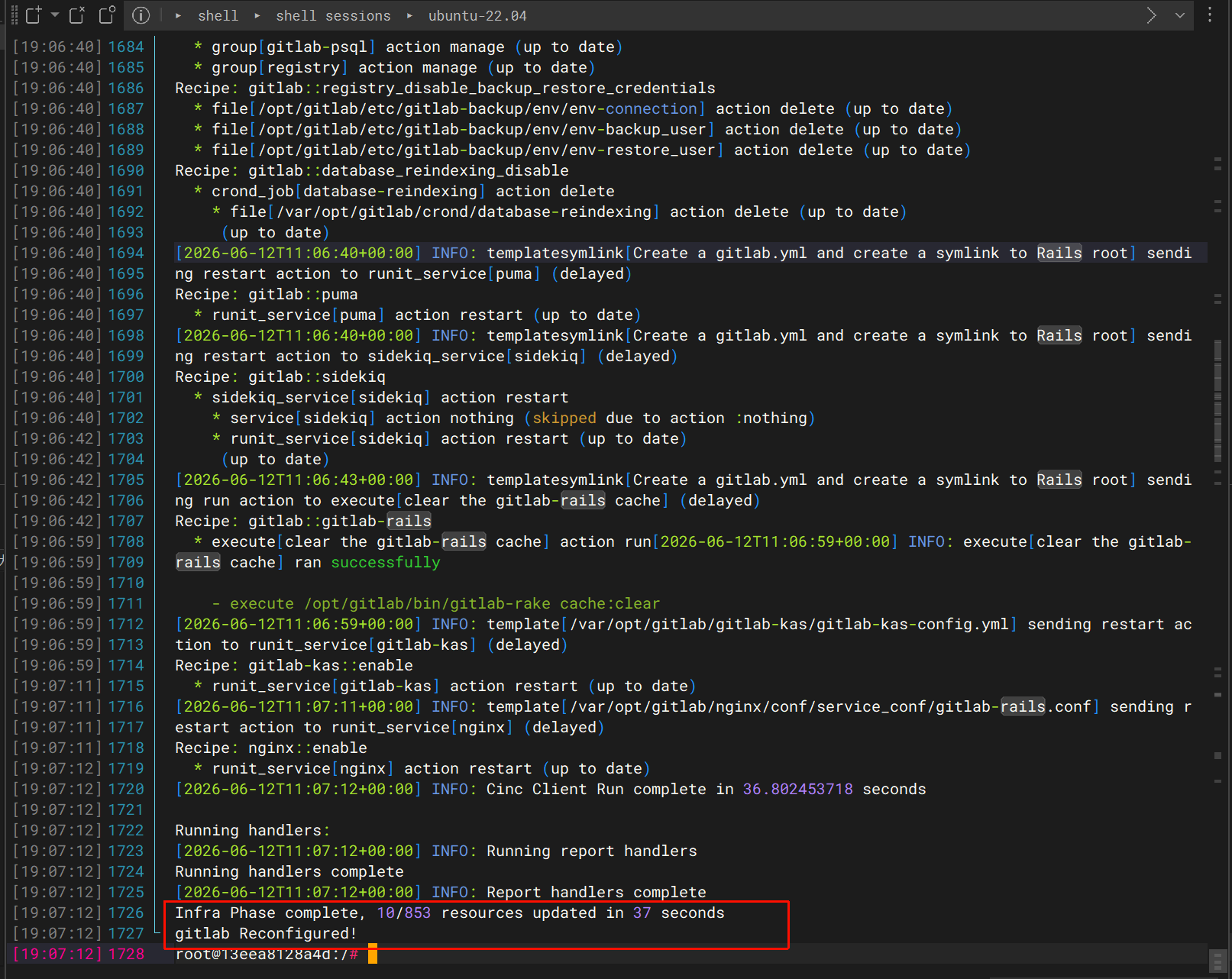
3.4 修改 gitlab.yml(重要)
因为 HTTP 端口映射为 9980,需要同步修改:
vi /opt/gitlab/embedded/service/gitlab-rails/config/gitlab.yml找到 gitlab 部分,修改为:external_url填写时加上了端口号9980则不需要
gitlab: host: 192.168.1.192 port: 9980 # 关键:改为映射后的端口 https: false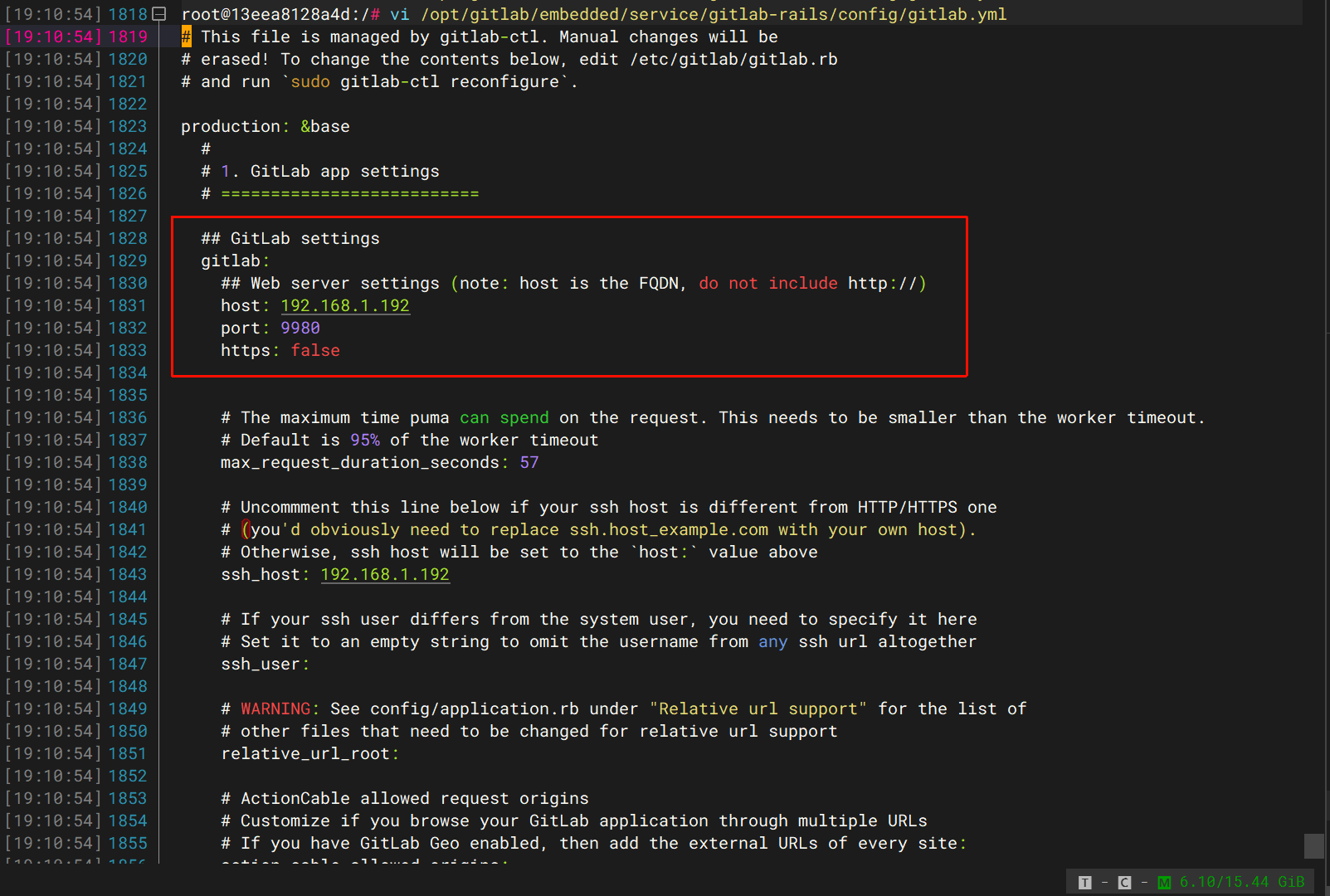
3.5 重启 GitLab 并退出容器
gitlab-ctl restartexit
# 其它常用指令# 停止容器docker stop 容器名# 删除容器docker rm 容器名4. 浏览器访问
访问地址:http://192.168.1.192:9980/
⚠️ 要求:宿主机内存 ≥ 4G,否则 GitLab 可能启动失败(502 错误)。
- 首次访问会提示设置 root 密码
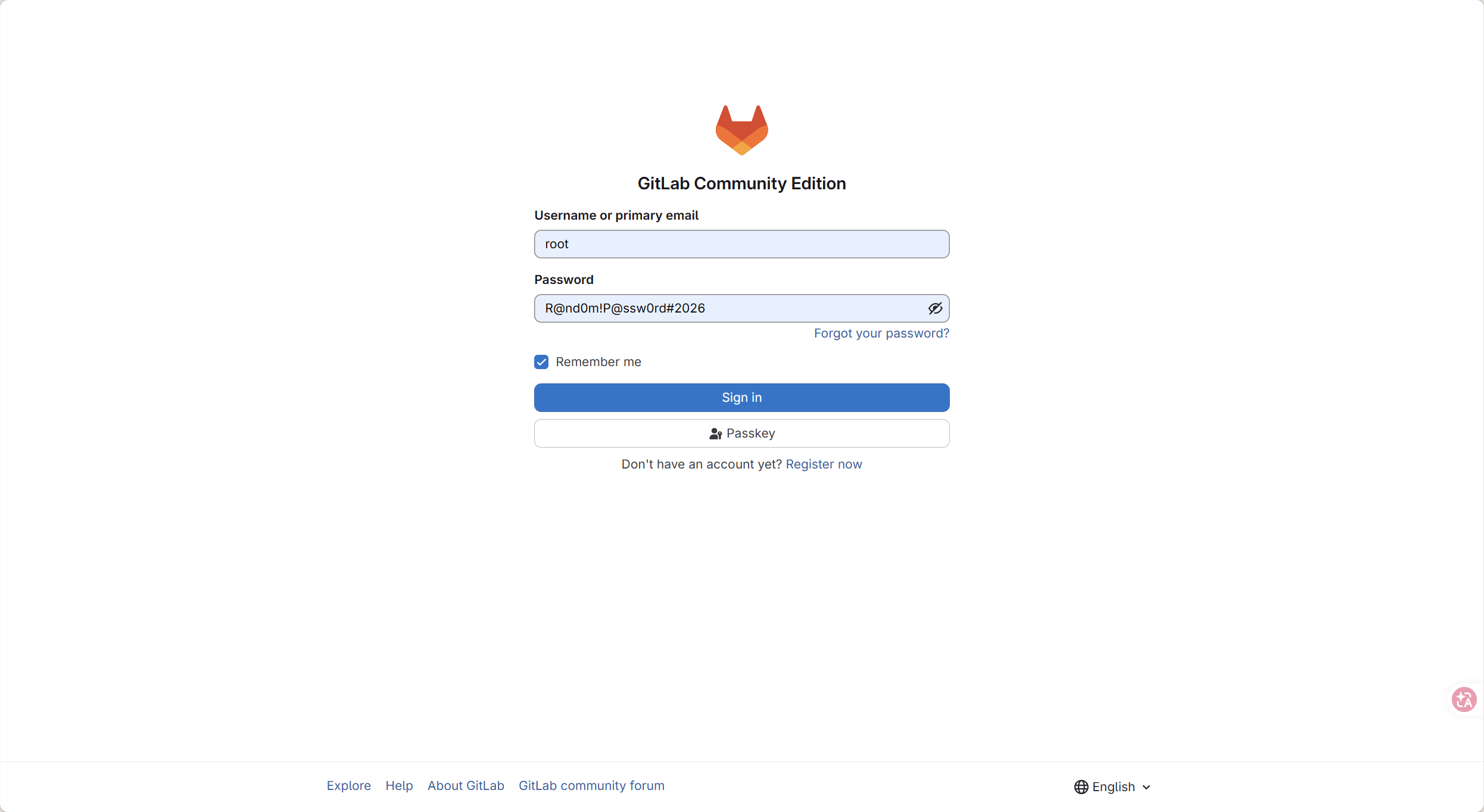
- 设置完成后使用
root用户登录 - 管理员账号
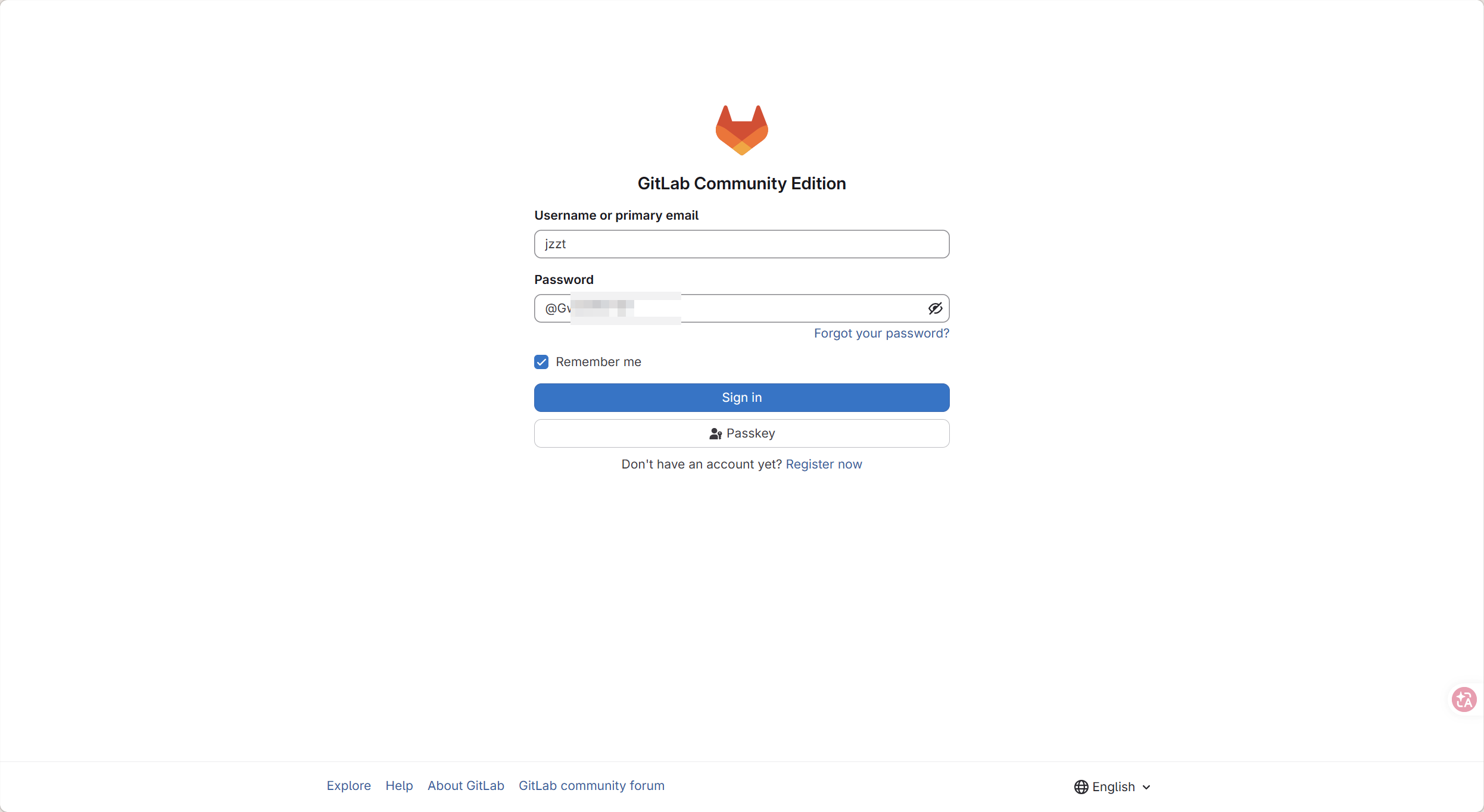
root&R@nd0m!P@ssw0rd#2026
- 普通用户账号
5. 修改 root 密码(命令行方式)
如果需要通过命令行修改密码:
# 进入容器docker exec -it gitlab /bin/bash
# 进入 Rails 控制台gitlab-rails console -e production
# 查找 root 用户(id=1)user = User.where(id:1).first
# 修改密码user.password='你的新密码'
# 保存user.save!
# 退出exit✅ 至此,Docker 部署 GitLab 服务器完成。
【笔记】Docker 搭建 GitLab 服务器
https://jzzt.cc.cd/posts/学习笔记/笔记-260612docker搭建gitlab服务器/